 EN
EN ES
ES DE
DE FR
FR NL
NL IT
IT JA
JA PT
PT PL
PL KO
KO
ReplaceMagicの設定方法 — 最適なリンク修復のために
ReplaceMagic設定ガイド
ReplaceMagicをダウンロード ビデオチュートリアルを見る
ReplaceMagicの設定パネルでは、パフォーマンス、SharePointの動作、バックアップオプション、セキュリティ設定などを完全に制御できます。メインツールバーの設定ボタンをクリックして開きます。設定は9つのタブに整理されており、それぞれについて以下で詳しく説明します。
ReplaceMagicの設定は「設定」ボタンから行います:

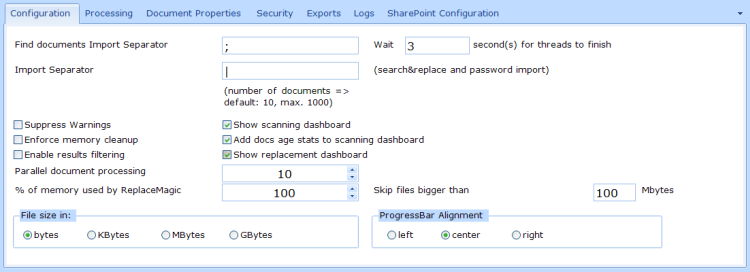
設定はさまざまなタブに分かれています:
- 設定 - ここではReplaceMagicのメインオプションを設定できます(例:並列処理するドキュメント数)
- 処理 - ドキュメント処理中に直接使用されるオプションが含まれています
- ドキュメントプロパティ - ドキュメントのスキャン結果グリッドに表示され、エクスポートに含まれるドキュメントプロパティを制御するために使用します。フィールド数は継続的に拡張されます
- セキュリティ - ドキュメントがパスワードで保護されている場合に使用するオプションが含まれています
- エクスポート - エクスポート機能に影響するオプションが含まれています
- ログ - このタブではReplaceMagicがログファイルをどのように処理するかを設定できます
- SharePoint設定 - SharePointに保存されているドキュメントへの直接接続時の重要なパラメータを設定するために使用します
すべてのオプションについて以下で説明します。
設定タブ

- インポートセパレータ - 検索&置換文字列とパスワードの間のセパレータを定義します。| をセパレータとして使用する場合、インポートファイルの形式は 検索文字列|置換文字列 となります
- ドキュメント検索用インポートセパレータ - ドキュメント検索のエクスポートファイルのフィールド間のセパレータを定義します
- ドキュメント並列処理 - この設定でReplaceMagicが並列処理するドキュメント数を設定します。この数はハードウェアの能力(CPU、メモリ、I/O)によって制限され、コンピューターごとに異なる場合があります。デフォルト値は10ですが、処理中のハードウェア使用状況に応じて変更できます。多ければ速いというわけではありません。100に設定してもコンピューターが20しか処理できない場合、多くのCPU待機が発生します。タスクマネージャーでハードウェアの使用状況を確認してください。
- 警告を抑制する - これを有効にするとReplaceMagicは限られた数の警告のみを表示します。このオプションはReplaceMagicの上級ユーザーのみが有効にすることをお勧めします。
- メモリの強制クリーンアップ => このパラメータを有効にするとReplaceMagicは100ドキュメント処理ごとにメモリのガベージコレクションを実行し、使用メモリを削減します。
- 結果フィルタリングを有効にする => これを有効にすると、処理後に結果グリッドの最初の行にフィルターフィールドが表示され、表示内容を定義できます。これはエクスポートには影響せず、エクスポートは設定されたフィルターに関係なく常に完全です。
- ファイルサイズの単位 => ドキュメントスキャンタブの結果にファイルサイズを表示する単位を設定します。
- プログレスバーの配置 => プログレスバーのテキスト配置を設定できます
- ReplaceMagicが使用するメモリの割合 => ReplaceMagicが使用できる総メモリの割合を設定します。ReplaceMagicが使用可能なメモリを超えた場合、メモリが制限値以下になるまで新しいドキュメントの処理を停止します。
- 設定でスレッドが終了するまでX秒待機 - このパラメータはReplaceMagicに現在の処理のサマリーをコンソールに書き込む前にX秒待機するよう指示します。このパラメータがないと、処理が完了する前にサマリーが書き込まれ、一部のファイルがサマリーに含まれない可能性があります。
- ...MBytesより大きいファイルをスキップ - 0以外の値を設定すると、ReplaceMagicはその値より大きいファイルをスキップします。
- スキャンパネルを表示する => スキャン後、ReplaceMagicはスキャンしたドキュメントの種類の概要などのさまざまなデータを含むパネルを表示します
- スキャンパネルに古さの統計を追加する => これを有効にすると(スキャンパネルの表示オプションが有効になっている必要があります)、作成日、最終アクセス日、最終変更日ごとに選択した場所のすべてのドキュメントの分布が表示されます
- 置換パネルを表示する => 置換処理後、ReplaceMagicは置換のサマリーを含むパネルを表示します
処理タブ

- 読み取り専用ドキュメントを更新する - この設定により読み取り専用ドキュメントにも変更を行います
- 一時ファイル(~$*.*)をスキップする - Officeの一時ドキュメントが存在する場合があります。これを有効にするとReplaceMagicはそれらのドキュメントをスキップします
- コンソールビューに処理されたフォルダーを一覧表示する - これを有効にすると処理中にReplaceMagicは処理中のフォルダーでコンソールビューを継続的に更新します
- コンソールビューに処理されたドキュメントを一覧表示する - これを有効にすると処理中にReplaceMagicは処理されたドキュメントでコンソールビューを継続的に更新します。これはパフォーマンスに若干影響しますが、処理中の内容を即座に確認できます。
- ドキュメントの属性を変更しない - 「最終アクセス日」と「最終変更日」などのドキュメント属性を保持したい場合は、このオプションを有効にしてください。有効にすると、ReplaceMagicはドキュメントにアクセスして変更する可能性がありますが、元の属性を維持します
- ハイパーリンクの存在を確認しますか? - このオプションを選択すると、ReplaceMagicは見つかったすべてのハイパーリンク(HTTPおよびHTTPS)が存在するかどうかを確認します。パフォーマンスに影響します!
- ファイルリンクの存在を確認しますか? - このオプションを選択すると、ReplaceMagicは見つかったすべてのファイル(ハイパーリンクおよびOLEリンク内のファイルリンク)が存在するかどうかを確認します
- 260文字を超えるパスのドキュメントを開く - パフォーマンスへの若干の影響のため、このオプションは無効になっています。必要な場合はお知らせください。有効にします。Windowsにはパスが260文字を超えるドキュメントを開けないという制限があります。この制限を克服するためにこの機能を導入しました。このオプションが無効な場合、パスが260文字を超えるすべてのドキュメントはアクセス不可として報告されます。
- 結果にファイル所有者名を含める - これを有効にすると、ReplaceMagicはドキュメントスキャン結果およびその他の結果タブ(検索&置換タブを除く)にファイルの所有者を含めます
- URLタイプの確認 - MSXMLまたはURLタイプの確認 - WinHttpRequest - 見つかったURLリンクが正しいかどうかを確認するために使用します。最初のケース(MSXML)ではMSXML2.XMLHTTPライブラリが使用され、2番目のケースではWinHttpRequestライブラリが使用されます。使用するオプションはネットワーク設定によって異なります
- HTTP接続数 - デフォルトではハイパーリンクが正しいかどうかを確認するために2つの接続のみが使用されます。このパラメータで使用する接続数を設定できます。
- URLCheckのタイムアウトパラメータは、URLCheck中にリモートサーバーからの応答が返されるまでReplaceMagicが待機するミリ秒数を設定するために使用します。リモートサーバーへのネットワーク接続が遅い場合に便利です。デフォルト値は0です。
- HTTPリクエストタイムアウト - このパラメータに値を設定することで、ハイパーリンクが正しいかどうかについてリモートサーバーが情報を返すまでReplaceMagicが待機する時間を定義できます。タイムアウトになった場合、ReplaceMagicはハイパーリンクが壊れていると報告します。
- PDFドキュメントのTextToDisplayをスキップする(メモリ削減) - 大きなPDFドキュメントでTextToDisplayが有効になっている場合、メモリが大幅に増加する可能性があります。これを無効にするために、ReplaceMagicがTextToDisplayをスキップするこのオプションを追加しました。
- 読み取ったフォルダーのステータスを更新する(本番環境での使用は非推奨) - このパラメータを有効にすると、ドキュメントのスキャンをクリックしたときに処理用に追加されたドキュメントが表示されます。このパラメータがないと「フォルダーの読み取り中」のみが表示されます。
この設定はパフォーマンスに影響するため、本番環境での使用はお勧めしません。 - 最初の変更後も置換を続けますか? - デフォルトでは、最初の置換(ハイパーリンク、OLEリンク、リンクソース、ピボットテーブル)が行われると、ReplaceMagicはすでに変更されたリンクの処理を停止します。このパラメータを有効にすると、ReplaceMagicは提供されたすべての検索&置換文字列に対して変更を試みます。
- 超高速ドキュメントスキャン(追加データなし) - この設定でReplaceMagicにドキュメント検索の結果テーブルに見つかったドキュメントのみを追加するよう指示します。非常に高速ですが、ドキュメントのコンテンツ情報(ハイパーリンク、OLEリンク、リンクソース、またはピボットテーブル)は取得できません。
- 置換が235文字を超える場合はファイルリンクを変更しない - 置換文字列が235文字を超える場合、変更は行われません。理由はOfficeがより長いパスを読み取れず、ドキュメントが破損していると報告する可能性があるためです。これを避けるためにこのパラメータを有効にしてください。
ドキュメントプロパティタブ

- 結果/エクスポートにファイル所有者名を含めますか? - ファイルの所有者をドキュメントのスキャンタブとエクスポートに含めるかどうかを制御します
- ドキュメントスキャンの結果/エクスポートにテンプレート名を含めますか?(Word) - テンプレート名をドキュメントのスキャンタブとエクスポートに含めるかどうかを制御します
- ドキュメントスキャンの結果/エクスポートにテンプレートパスを含めますか?(Word/Powerpoint) - テンプレートパスをドキュメントのスキャンタブとエクスポートに含めるかどうかを制御します
セキュリティタブ

- ドキュメントを開くパスワード - 一部のドキュメントはパスワードで保護されています。開くにはパスワードが必要です。このフィールドを使用して、ReplaceMagicがパスワード保護されたドキュメントを見つけた際に使用するパスワードを設定してください
- ドキュメントを変更するパスワード - 一部のドキュメントには「変更モード」パスワードがあります。このフィールドを使用してReplaceMagicがドキュメントの保護を解除するために使用するパスワードを設定してください
- パスワードをインポートする - さまざまなドキュメントのパスワードリストがある場合は、ここで読み込むことができます。ReplaceMagicは処理されたドキュメントの保護を解除するために提供された各パスワードを試みます

パスワードを含むファイルを検索します。次の形式のテキスト(ASCII)形式である必要があります:
- ドキュメントを開くパスワード|ドキュメントの保護を解除するパスワード
- 例:
- 最初の開くパスワード|最初の保護解除パスワード
- 2番目の開くパスワード|2番目の保護解除パスワード
- 設定タブのインポートセパレータがパスワードのセパレータとして使用されます
- パスワードファイルを選択した後、「パスワードをインポート」ボタンをクリックすると、右側にインポートされたすべてのパスワードが表示されます
- 「OK」ボタンをクリックすると確認メッセージが表示され、設定フォームに戻ります

- 複数のパスワードを試みる - ReplaceMagicがインポートされたパスワードリストを使用できるようにするには、このオプションを有効にする必要があります。
- この機能を有効にすると、ReplaceMagicはパスワード保護されたドキュメントを開こうとする際に常にインポートされたすべてのパスワードを試みます。パスワードが正しくない場合、ドキュメントは利用不可として報告されます。
エクスポートタブ

- ファイルエクスポートの種類 - ここでエクスポートファイルの形式を定義できます
ログタブ

- ログファイルを作成しますか? - このオプションを有効にすると、ReplaceMagicはスキャンまたは検索&置換プロセス中にログファイルを作成します。ログにはコンソールタブのエントリが含まれます。
- 常に新しいログファイルを作成する - これを有効にすると、ReplaceMagicはドキュメントスキャンまたは検索&置換ごとに個別のログファイルを作成します。
- ログの場所を開く - ログが保存されているフォルダーを開きます
- ログの場所 - ReplaceMagicがログを保存する場所を表示するために使用します
SharePoint設定タブ

- 「最終変更日」、「作成者」、「編集者」を変更しない => SharePointのプロパティを保持したい場合は、このオプションを選択する必要があります。これによりReplaceMagicは最終変更日、作成者、編集者を保持するよう指示されます。
これを行わないと、ドキュメントの置換を実行した後、最終変更日がReplaceMagicが変更を行った日時に変更され、編集者がReplaceMagicからSharePointにログインするために使用したユーザーに変更されます。
このオプションが選択されていてReplaceMagicが変更を行っている場合、最終変更日と編集者の元のデータをすべて保持します。
重要な注意事項:ReplaceMagicはReplaceMagicからSharePointへのログインに使用されたユーザーがサイトコレクション管理者に属している場合のみ、元のSharePointデータを保持できます。これはSharePointの制限です。
- ReplaceMagicはドキュメントのチェックアウト/チェックインを行いますか? - このオプションを選択すると、ReplaceMagicは置換プロセス中にアクセスするすべてのドキュメントをチェックアウトし、置換完了後にチェックインします。これにより、ReplaceMagicの処理中に他のユーザーによる変更からドキュメントがロックされることが保証されます。
- 強制チェックイン?(他のユーザーによってチェックアウトされたすべてのドキュメントが処理のためにチェックインされます) - このオプションを選択すると、ReplaceMagicがあるユーザーによってチェックアウトされたドキュメントにアクセスする場合、ReplaceMagicはそれをチェックインして処理を実行します。もちろん、処理中はドキュメントのチェックアウト/チェックインを行います。
注意:ドキュメントが強制的にチェックインされた場合、ReplaceMagicはチェックインコメント「ReplaceMagic forced check-in」を入力します。
このオプションが選択されておらず、チェックアウトされたドキュメントのいずれかにアクセスしようとした場合、そのドキュメントは「Document checked-out by SOME_USERNAME and cannot be changed!」というコメントとともに未処理ドキュメントのリストに表示されます。これにより、連絡したい場合にドキュメントの処理をブロックしているユーザーを理解するのに十分な情報が得られます。
- クエリ行のチェック(SharePointのデフォルト:1ステップで最大5000ファイルを読み取ることができます。設定された制限を設定するためにこれらのフィールドを使用してください)
デフォルトでは、SharePointはリストアイテムを5000以上表示/選択することを許可しません。この制限を克服するには、選択結果をいつ結合するかを指定してこのパラメータを設定する必要があります。つまり、デフォルトの5000ドキュメントが設定されている場合、ReplaceMagicは5000のセットでドキュメントのリストを返し、常にセットを以前に読み取ったドキュメントのリストに追加します。これにより、5000以上のドキュメントを持つライブラリにも制限なくアクセスできます。
ちなみに、このパラメータは設定可能なので、SharePoint管理者に設定すべき値を確認してください!
- 重要事項:
- 処理中にReplaceMagicによって変更されたすべての設定は、処理完了後に元の値に復元されます。
- ドキュメントがチェックアウトされていてチェックインした場合、チェックインされたままになります。前のユーザーでチェックアウトすることはできません。
- 最終変更日、作成者、編集者を保持するには、ReplaceMagicが使用するユーザーがサイトコレクション管理者に属している必要があります。そうでない場合、変更を行うことができません。
ReplaceMagicをダウンロード ビデオチュートリアルを見る
ご質問がある場合は、お気軽にお問い合わせください。


