 EN
EN ES
ES DE
DE FR
FR NL
NL IT
IT JA
JA PT
PT PL
PL KO
KO
ReplaceMagicで正しいSharePointバージョンを選択する方法
SharePointバージョンの選択と認証モード
ReplaceMagicをダウンロード 動画: ReplaceMagicの使い方
ReplaceMagicをSharePointに接続する際、正しいバージョンターゲットを選択することで、適切なAPIと認証方法が使用されます。誤った選択は接続失敗の最も一般的な原因の一つです。
ReplaceMagicとSharePointのネイティブ統合により、SharePoint 2013、2016(2010はベータモード)のサイト、およびSharePoint Online(O365)サイトに接続できます。
SharePointサイトを追加するフォームにアクセスする際は、適切な認証モードを選択してください。
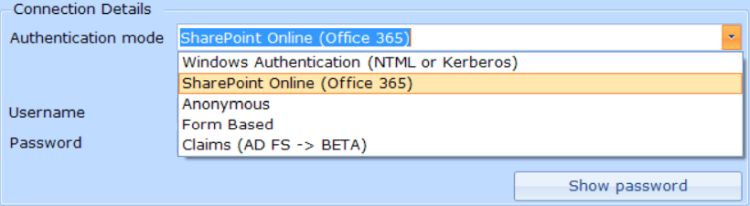
「SharePoint Online (Office365)」という名称が示す通り、このモードはSharePointのオンライン版への接続に使用します。その他のモードはすべてオンプレミス版のSharePointに対応しています。
よく使用される認証モード:
- Windows認証(NTLMまたはKerberos)– 主にSharePoint 2019/2016/2013/2010のオンプレミス版に使用
- SharePoint Online – 名称の通り、SharePoint Onlineの壊れたリンクを処理したい場合に使用
- Webログイン – SharePointの多要素認証が有効な場合、またはSharePointのレガシー認証モードを無効にしている場合に選択
- アプリ専用 – ReplaceMagicの実行用にSharePointのアプリ専用資格情報を作成できます。ReplaceMagicのヘルプやGoogleでMicrosoftの記事を参照してください。
バージョン選択の手順
- SharePoint接続ダイアログを開く(ドキュメント参照タブ → SharePointアイコン)
- SharePointサイトのURLを入力する
- 認証モードのドロップダウンから、環境に対応するモードを選択する(下の表を参照)
- 資格情報を入力して「接続」をクリックする
- ツリービューが表示されれば、バージョン選択は正しい
環境別の認証モード
- SharePoint Online / Microsoft 365: 「SharePoint Online (Office 365)」を選択
→ モダン認証、MFA対応、SharePoint Online APIを有効化 - オンプレミスSharePoint(Windowsドメイン): 「Windows認証」を選択
→ ドメイン資格情報によるNTLMまたはKerberosを使用 - オンプレミスSharePoint(ドメインなし / フェデレーション): 「Webログイン」を選択
→ インタラクティブログイン用のブラウザウィンドウを開く - レガシー認証が無効になっている環境: 「アプリ専用認証」を選択
→ 証明書ベース、ユーザー資格情報不要
バージョン選択によって変わること
- SharePointへの接続に使用されるAPI(REST、CSOM)
- 保持可能なメタデータフィールド(最終更新日、作成者)
- 利用可能な入出力オプション
- リクエストスロットリングの管理方法
バージョン選択ミスのトラブルシューティング
- 正しい資格情報を入力してもログインエラーが表示される場合: 別の認証モードを試してください
- ツリービューにサイトが表示されない場合: アカウントに権限がないか、URLの形式が正しくない可能性があります
- SharePoint OnlineのURLには常に.sharepoint.comが含まれます。オンプレミスのURLは通常、内部サーバー名です
- 環境に合った正しいモードを特定できない場合は、support@replacemagic.com までお問い合わせください
ReplaceMagicをダウンロード 動画: ReplaceMagicの使い方
ReplaceMagicの主な利点(ドキュメント修復以外)は次の通りです:
- ReplaceMagicはSharePointに保存されたドキュメントのプロパティを保持できます
- ReplaceMagicはSharePointでドキュメントのチェックインとチェックアウトを行えます
- ReplaceMagicはチェックアウト状態のドキュメントを強制チェックインできます
- 優れたパフォーマンス
- お客様にとって競争力のある価格
ご質問があれば、お気軽にお問い合わせください。


