 EN
EN ES
ES DE
DE FR
FR NL
NL IT
IT JA
JA PT
PT PL
PL KO
KO
SharePointのMFA設定とReplaceMagic — ステップバイステップガイド
多要素認証を使用してReplaceMagicを利用する
ReplaceMagicをダウンロード 動画:ReplaceMagicの使い方
Microsoft 365のアカウントで多要素認証(MFA)を使用している場合、ReplaceMagicのようなサードパーティアプリケーションでは通常のパスワードを使用できません。代わりに、アプリ間の接続でMFAをバイパスするための専用アプリパスワードを作成する必要があります。
SharePoint(ユーザーがユーザー名とパスワードを入力するだけでなく、例えば携帯電話にテキストメッセージを受信する場合もある)でMFA(多要素認証)を使用している場合は、アプリパスワードを設定する必要があります。アプリパスワードの設定方法は?
サードパーティアプリケーションでMFAを使用するには、アプリパスワードを作成する必要があります。SharePointにサインインする際に、ユーザー名をクリックして「マイアカウント」オプションを選択し、「セキュリティとプライバシー」に移動して「アプリパスワードの作成と管理」でアプリパスワードを作成できます。
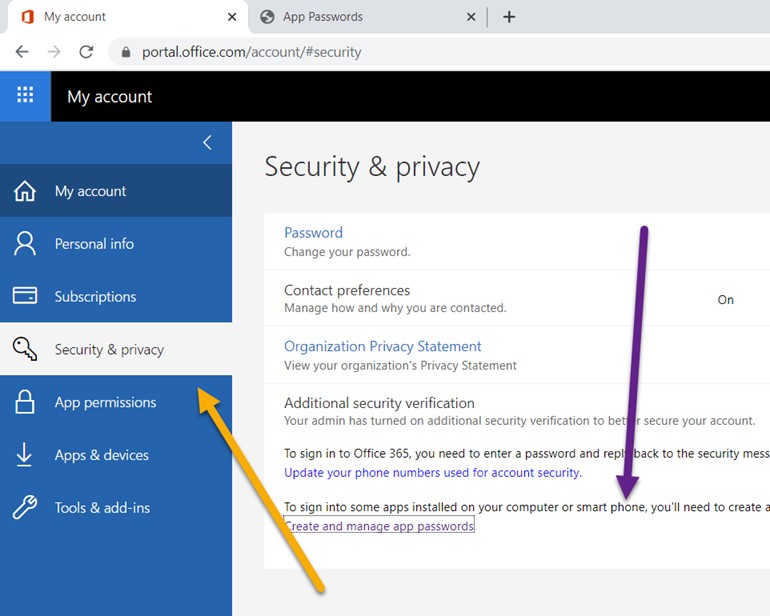
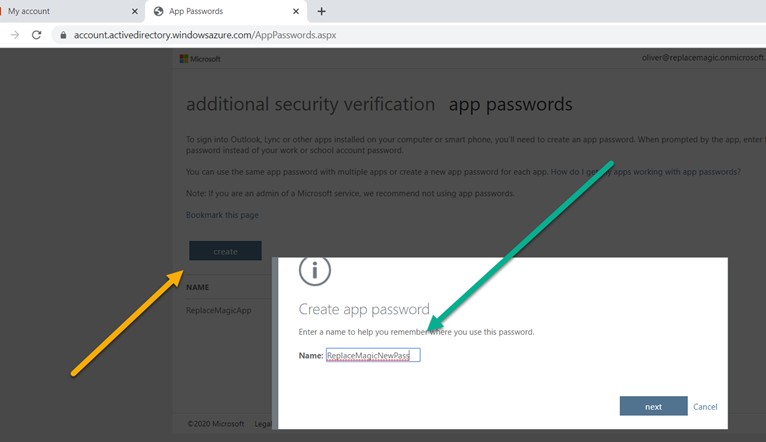
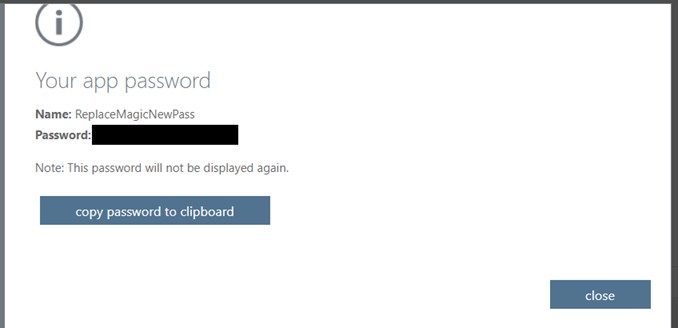
このパスワードを保存してください。後でReplaceMagicにアクセスする際に、通常のパスワードの代わりに使用します。
MFAが有効でアプリパスワードがある場合のサインイン方法は?
重要:アプリパスワードを作成した時点でReplaceMagicを使用していた場合、使用する前にReplaceMagicを閉じて再起動してください。
ReplaceMagicでSharePointサイトを追加できるフォームに移動し、ユーザー名には通常のユーザー名を使用しますが、パスワードにはSharePointで生成・承認したアプリパスワードを入力してください:
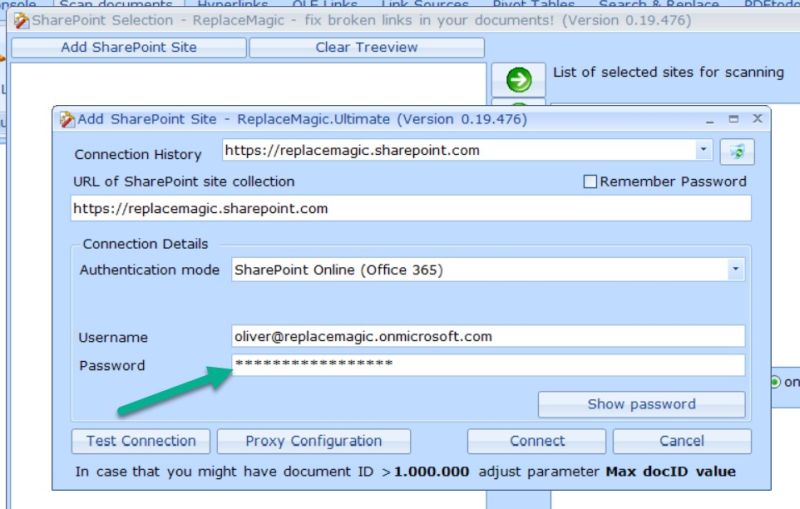
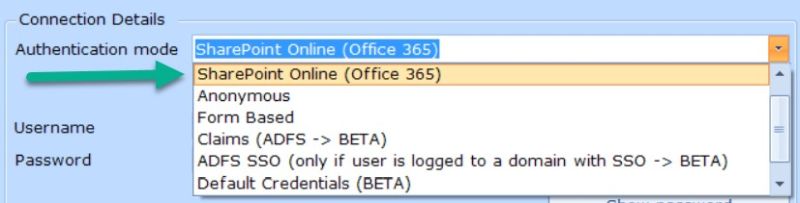
認証モードとして最初に「SharePoint Online (Office 365)」を試してください:
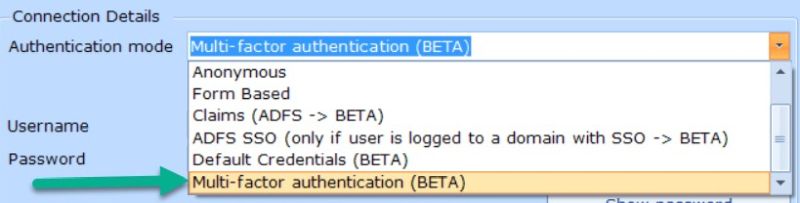
それが正しく機能しない場合は「多要素認証(BETA)」を試してください:
MFA認証モードを選択した際に表示されるブラウザウィンドウが、何も入力できずに閉じてしまう場合があります。その場合、SharePoint管理パネルのユーザーと多要素認証で次の設定を選択すると解決できました:

ちなみに、MFAを使用しながらSharePointに接続したい他のアプリケーションにも同じアプローチが適用されます。参考元:https://support.office.com/en-us/article/create-an-app-password-for-office-365-3e7c860f-bda4-4441-a618-b53953ee1183
レガシー認証モード:デフォルトでReplaceMagicはレガシー認証モードを使用します(設定 => SharePointのSharePoint LegacyAuthenticationModeパラメーター)が、SharePoint管理者によってレガシー認証モードが無効にされているために使用できない場合があります。使用しようとしてそれが無効になっている場合、変更済み文書をアップロードできません。
LegacyAuthProtocolsEnabledパラメーターの現在の値を確認するには、SharePoint管理者に問い合わせるか、PowerShellコマンドモードにアクセス(インストールが必要な場合があります。ダウンロードリンク:https://www.microsoft.com/download/details.aspx?id=35588)して次のコードを実行します:
Connect-SPOService -Url "https://tenant-admin.sharepoint.com";
$TenantSettings = Get-SPOTenant;
$TenantSettings.LegacyAuthProtocolsEnabled;
Enterを押すと、パラメーターがtrueかfalseかが表示されます。
例えば、私たちのSharePoint Onlineテナントではこのパラメーターをtrueに設定しています:

これはレガシー認証モードを許可していることを意味します。
falseに設定されている場合は、ReplaceMagicのパラメーター「SharePoint LegacyAuthProtocolsEnabled」もfalseに設定されていることを確認してください。前述のとおり、変更済み文書をアップロードできない場合があります(Microsoftの制限)。他のアプローチとしては、ReplaceMagicを実行するユーザーがこのパラメーターをtrueにする特別な承認を得られるよう、SharePoint管理者にこのパラメーターを一時的にtrueに設定するか、ポリシーを作成するよう依頼することです。
アプローチ1(パラメーターをtrueに変更):LegacyAuthProtocolsEnabledの値を変更するPowerShellコマンドは次のとおりです:
Set-SPOTenant -LegacyAuthProtocolsEnabled $false または
Set-SPOTenant -LegacyAuthProtocolsEnabled $true
このパラメーターを変更した後、有効になるまでに時間がかかる場合があります(数分から数時間かかることがあります)。また、変更はグローバルに適用されます。
アプローチ2(ReplaceMagic向け例外ポリシー):例外ポリシーの作成方法の詳細については、次のリンクをご参照ください:https://www.liktorius.com/2019/07/17/prevent-azure-legacy-auth-for-veeam-vbo-365 このアプローチをお客様と一緒に試し、うまくいきました。
アプローチ3 - SharePoint App-Only認証モードの使用。設定方法については、「SharePoint App-Onlyを使用したアクセスの付与(レガシー認証が許可されていない場合に使用)」の記事をお読みください。
ReplaceMagicをダウンロード 動画:ReplaceMagicの使い方
SharePointと組み合わせたReplaceMagicの主な利点:
- SharePoint(オンプレミスおよびオンライン)とのネイティブ統合
- ReplaceMagicは文書の主要なプロパティを保持します
- ReplaceMagicはSharePointの設定に基づいて動作します
- 優れたパフォーマンス
- お客様向けの競争力のある価格
ご質問がございましたら、お気軽にお問い合わせください。


