 EN
EN ES
ES DE
DE FR
FR NL
NL IT
IT JA
JA PT
PT PL
PL KO
KO
SharePointのチェックアウト中ドキュメントを強制チェックインする方法
SharePointの強制チェックイン
ReplaceMagicをダウンロード 動画: ReplaceMagicの使い方
移行処理の実行中、ユーザーによってチェックアウトされているドキュメントはReplaceMagicで変更できません。強制チェックイン機能を使用すると、該当するドキュメントを先にチェックインさせることができ、ロックしているユーザーの手動操作なしにReplaceMagicで処理できるようになります。
場合によっては、ドキュメントがチェックアウト状態のままになっていることがあります。これは、他のユーザーがそのドキュメントに変更を加えられない状態を意味します。SharePointでは、サイト管理者グループのユーザーが強制チェックインを実行できます。ReplaceMagicは、ユーザーが適切なロールを持っている場合、これを自動的に行うことができます。
重要なのは、ドキュメントがチェックインされると、すべてのユーザーが再び利用できるようになることです。もちろん、あるユーザーが現在そのドキュメントを編集中に強制チェックインを行うと、変更内容が失われる可能性があります。この設定のご利用には十分ご注意ください。
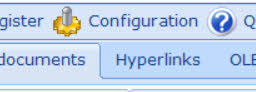
ReplaceMagicによる強制チェックインを有効にするには、ReplaceMagicのSharePointパラメーター設定に移動してください。設定はReplaceMagicメインフォームの「設定」ボタンにあります:
設定フォームが開いたら、SharePoint設定タブに移動してください:
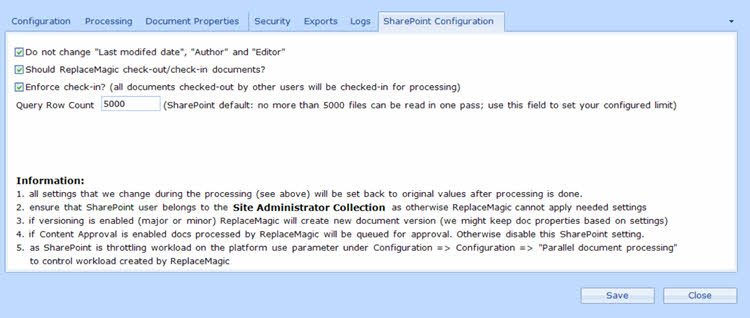
SharePointのチェックイン/チェックアウト設定は「強制チェックイン」パラメーターで制御されます。このパラメーターを有効にすると、ReplaceMagicはチェックアウト中のドキュメントに対して強制チェックインを実行します。
ReplaceMagicをダウンロード 動画: ReplaceMagicの使い方
ReplaceMagicの主な利点(ドキュメントの修復以外)は次のとおりです:
- ReplaceMagicはSharePointに保存されたドキュメントのプロパティを保持できます
- ReplaceMagicはSharePointでチェックアウト / チェックインを実行できます
- ReplaceMagicはチェックアウト中のドキュメントを強制チェックインできます
- 優れたパフォーマンス
- お客様にとって競争力のある価格
問題: 移行実行中のチェックアウト中ドキュメント
移行処理の実行中、一部のドキュメントは編集中のユーザーによってチェックアウトされている場合があります。ReplaceMagicはチェックアウト中のドキュメントを変更できません。該当するドキュメントは追加情報タブにスキップ済みとして報告されます。大規模な組織では、数十から数百のファイルが未修復のままになり、追加の実行または手動操作が必要になる場合があります。
解決策: 強制チェックイン
設定 → SharePointタブの「強制チェックイン」設定により、ReplaceMagicはチェックアウト中のドキュメントを処理前に強制チェックインするよう指示されます。これにより、チェックアウトによるロックでファイルが省略されることなく、ドキュメントライブラリ全体が1回の実行で処理されることが保証されます。
リスクと推奨事項
強制チェックインを実行すると、その時点でユーザーが行っていた未保存の変更が破棄されます。これは、移行修正の実行中にユーザーがドキュメントを積極的に編集している場合、重大なリスクとなります。このリスクを軽減するには:
- 移行実行が計画されていることをすべてのユーザーに事前に通知し、開始前にドキュメントをチェックインするよう依頼してください
- ユーザーがチェックアウト中のファイルを持つ可能性が低い業務時間外に実行をスケジュールしてください
- 重要な大規模移行の場合は、専門家のサポートが利用できる週末に作業を実行するためのOnCallサポートオプションの使用をご検討ください
チェックアウト中のドキュメントを持つユーザーの特定方法
分析結果において、チェックアウトによるロックでスキップされたドキュメントには、「追加情報」列にファイルをチェックアウトしているユーザーのユーザー名が表示されます。この情報を使用して、該当するユーザーに直接連絡し、再実行前にファイルを解放するよう依頼できます。
代替手段: スキップされたファイルのインポート
強制チェックインを使用しない場合は、「追加情報」タブの「スキップされたファイルをインポート」オプションを使用して、特定の再試行リストを作成してください。ユーザーがチェックアウト中のファイルを解放した後、このリストを再読み込みして以前にスキップされたドキュメントのみを処理できます。ライブラリ全体を再スキャンする必要はありません。
設定
設定 → SharePointタブ → 「強制チェックイン」を開き、スイッチを有効にしてください。この設定は通常のチェックイン / チェックアウト設定とは独立して機能し、ReplaceMagicが処理しようとした時点で他のユーザーによってチェックアウトされているドキュメントにのみ適用されます。
ご質問がございましたら、お気軽にお問い合わせください。


