 EN
EN ES
ES DE
DE FR
FR NL
NL IT
IT JA
JA PT
PT PL
PL KO
KO
ReplaceMagicのSharePoint認証オプション
正しい認証モードの選択
ReplaceMagicをダウンロード 動画: ReplaceMagicの使い方
ReplaceMagicは、さまざまな環境に対応するために複数のSharePoint認証方法をサポートしています — Microsoft 365の標準ログインから多要素認証、アプリのみの証明書、レガシープロトコルまで。SharePointのバージョンとセキュリティ設定に一致するモードを選択してください。
ReplaceMagicはSharePoint 2013、2016(ベータモードでは2010も対応)およびSharePoint Online(O365)にアクセスできます。
最終的には非常に簡単です。「SharePointエクスプローラー」フォームを開くと
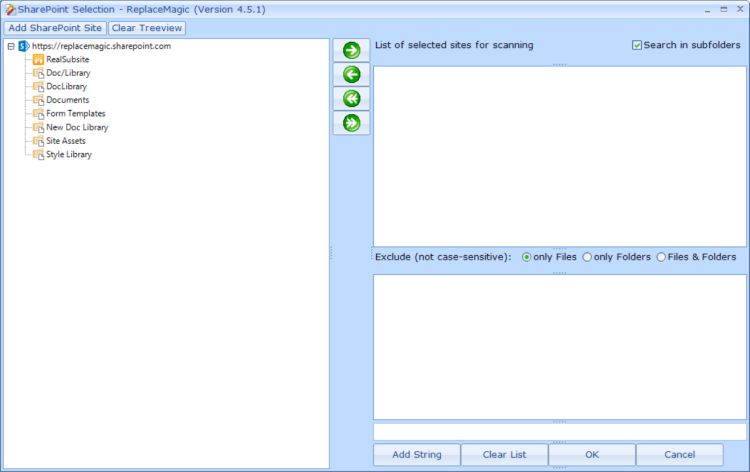
「SharePointサイトを追加」ボタンをクリックするだけで、SharePoint認証フォームにアクセスし、SharePointサイトへの接続に必要なデータを入力できます。
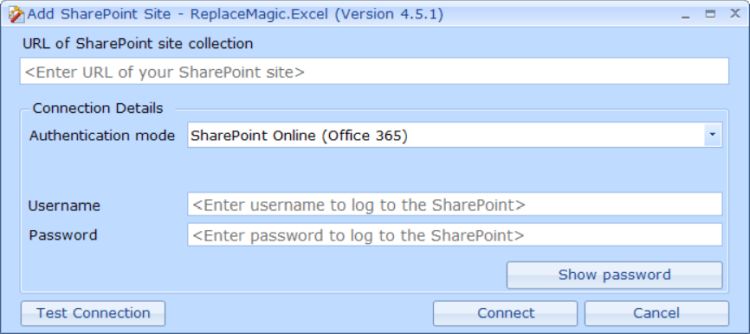
最もよく使用される認証モード:

- Windows認証(NTMLまたはKerberos)- 主にSharePoint 2019/2016/2013/2010のオンプレミス版向け
- SharePoint Online - 名前が示す通り、SharePoint Onlineのリンク切れを処理する場合に使用します
- Webログオン - SharePointの多要素認証がある場合や、SharePointのレガシー認証モードを無効にしている場合にチェックする必要があります
- アプリのみ - 必要に応じて、ReplaceMagicの実行用にSharePointアプリのみの資格情報を作成できます。ReplaceMagicのヘルプまたはGoogleでMicrosoftの記事を参照してください
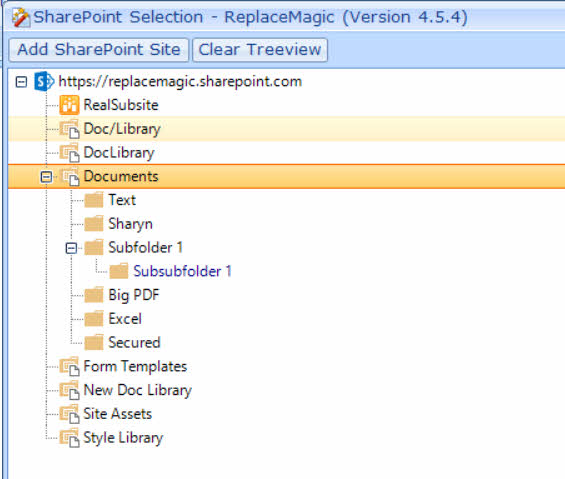
すべてのデータを入力したら、「接続テスト」をクリックするとReplaceMagicが接続の動作を報告します。または直接「接続」ボタンをクリックすることもできます。すべて正常であれば、SharePointサイト、ドキュメントライブラリ、フォルダーのツリービューが表示されます:
クイックリファレンス: どのモードを使用するか?
- SharePoint Online(MFAなしの標準ログイン): 「SharePoint Online (Office 365)」を使用
- MFAが有効なSharePoint Online: 「多要素認証(BETA)」を使用するか、アプリパスワードを作成して標準モードを使用 — SharePoint MFAの設定を参照
- レガシー認証が無効なSharePoint Online: 「アプリのみ認証」を使用 — アプリのみ認証を参照
- オンプレミスSharePoint(Active Directory): 「Windows認証(NTLMまたはKerberos)」を使用
- オンプレミスSharePoint(ADなし): ブラウザウィンドウを開く「Webログオン」を使用
- 古いオンプレミス環境: 「レガシー認証モード」を使用 — レガシー認証モードを参照
接続のテスト
- 資格情報を入力した後、「接続テスト」ボタンをクリックします
- 成功すると、サイトとライブラリを表示するSharePointのツリービューが表示されます
- 失敗した場合は確認してください: 正しいURL形式、正しい資格情報、SharePointへのネットワークアクセス、正しい認証モード
- よくあるエラー: SharePoint OnlineにWindows認証を使用する(これらは別々のモードです)
ReplaceMagicをダウンロード 動画: ReplaceMagicの使い方
SharePointでReplaceMagicを使用する主な理由(ドキュメント修復以外):
- ReplaceMagicはSharePointに保存されたドキュメントのプロパティを保持できます
- ReplaceMagicはSharePointでドキュメントのチェックアウト/チェックインを実行できます
- ReplaceMagicはチェックアウト済みのドキュメントを強制的にチェックインできます
- 優れたパフォーマンス
- お客様への競争力のある価格
ご質問がございましたら、お気軽にお問い合わせください。


