 EN
EN ES
ES DE
DE FR
FR NL
NL IT
IT JA
JA PT
PT PL
PL KO
KO
ReplaceMagicでSharePointのチェックイン・チェックアウトを設定する方法
SharePoint チェックイン/チェックアウトの設定
ReplaceMagicをダウンロード 動画:ReplaceMagicの使い方
ReplaceMagicがSharePointに保存されたドキュメントを変更する際、ドキュメントのチェックアウト(変更前のロック)とチェックイン(変更後の解放、新バージョンの作成)を自動的に管理できます。これにより、同じドキュメントを同時に編集している他のユーザーとの競合を防ぎます。
SharePointの設定によっては、ReplaceMagicが分析または置換を行うドキュメントのチェックイン/チェックアウトを実行する必要がある場合があります。もちろん、ReplaceMagicはそれができます...
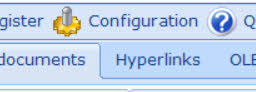
最初のステップは、ReplaceMagicのSharePoint設定を行うことです。設定はReplaceMagicのメインフォームにある設定ボタンから行います:
設定フォームを開いたら、SharePoint設定タブに移動します:
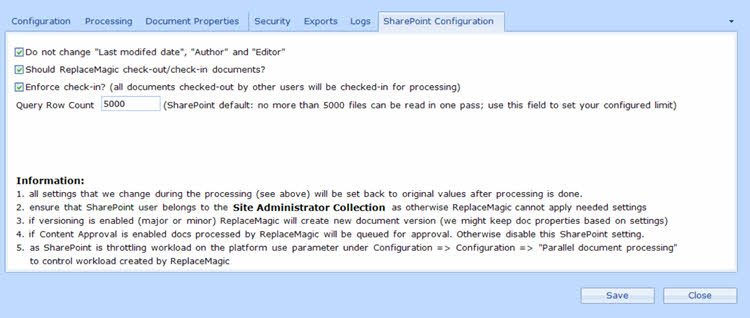
SharePointのチェックイン/チェックアウト設定は「ReplaceMagicはドキュメントのチェックイン/チェックアウトを行う必要がありますか?」パラメータで制御されます。このパラメータを有効にすると、ReplaceMagicはアクセスするドキュメントをチェックアウトし、その後チェックインします。
ReplaceMagicをダウンロード 動画:ReplaceMagicの使い方
ReplaceMagicの主な目標(ドキュメントの修復以外)は:
- ReplaceMagicはSharePointに保存されたドキュメントのプロパティを保持できます
- ReplaceMagicはSharePointのチェックイン/チェックアウトを実行できます
- ReplaceMagicはチェックアウト中のドキュメントを強制的にチェックインできます
- 優れたパフォーマンス
- お客様への競争力のある価格
チェックイン/チェックアウトが重要な理由
ReplaceMagicがSharePointに保存されたドキュメントを変更する際、他のユーザーが同じファイルを同時に編集している可能性があります。チェックアウトを有効にすると、ReplaceMagicは変更を行う前にドキュメントをロックし、同時編集による競合を防ぎます。置換が完了すると、ReplaceMagicはドキュメントをチェックインし、ロックを解除してSharePointのバージョン履歴に新しいバージョンを作成します。この設定がないと、別のユーザーまたはプロセスがファイルをチェックアウトしている場合、保存操作が通知なく失敗する可能性があります。
設定の場所
ReplaceMagicのメインフォームで設定ボタンを開き、SharePointタブに移動します。オプションは「ReplaceMagicはドキュメントのチェックイン/チェックアウトを行う必要がありますか?」というラベルが付いています。バージョン管理または強制チェックアウトが適用されているSharePointライブラリで置換を実行する前に、このオプションを有効にしてください。
有効時の動作
チェックイン/チェックアウトが有効な場合、ReplaceMagicは処理前に各ドキュメントをチェックアウトし、検索・置換の変更を適用して、設定可能なチェックインコメントとともにチェックインします。コメントはSharePointのバージョン履歴に表示され、管理者や監査者が移行中にどのバージョンが変更されたかを識別できるよう、「ReplaceMagicによるリンク修復」のような説明的な内容を設定できます。
無効時の動作
チェックイン/チェックアウトが無効な場合、ReplaceMagicはチェックアウトロックを取得せずにドキュメントに直接変更を保存します。これは高速ですが、別のユーザーがすでにドキュメントをチェックアウトしている場合はエラーが発生する可能性があります。その場合、ドキュメントはスキップされ、追加情報タブに通知されます。
バージョン管理と発行
ライブラリでSharePointのバージョン管理が有効になっている場合、ReplaceMagicによる各チェックインはデフォルトで新しいマイナーバージョンを作成します。メジャーバージョンとマイナーバージョンを使用するライブラリの場合、代わりにメジャーバージョンを発行するようReplaceMagicを設定できます。また、チェックイン/チェックアウトとともに「発行済み状態を維持する」オプションを有効にして、以前にメジャーバージョンとして発行されていたドキュメントが修復完了後もエンドユーザーに表示され続けるようにしてください。
ご質問がございましたら、お気軽にお問い合わせください。


