 EN
EN ES
ES DE
DE FR
FR NL
NL IT
IT JA
JA PT
PT PL
PL KO
KO
壊れたリンクの分析のためにSharePointファイルを選択する方法
ReplaceMagicはSharePoint Onlineおよびオンプレミスにネイティブで接続します — ドライブのマッピングは不要です。このガイドでは、SharePointサイトの選択、認証、分析対象のドキュメントライブラリの選択方法を説明します。
ReplaceMagicをダウンロード SharePoint認証ガイド
ステップ1 — SharePoint選択を開く
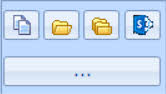
ReplaceMagicでScan Documentsタブに移動し、場所選択エリア(タブの右下隅)にあるSharePointアイコンをクリックします。これによりSharePoint接続ダイアログが開きます。
ステップ2 — SharePointサイトのURLを入力する
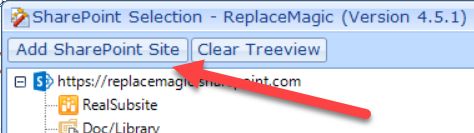
SharePoint選択フォームでAdd SharePoint Siteをクリックします:
- SharePoint Online:サイトの完全なURLを入力します。例:
https://yourcompany.sharepoint.com/sites/YourSite - オンプレミスSharePoint:サーバーの完全なURLを入力します。例:
http://sharepoint.yourcompany.com
複数のSharePointサイトをリストに追加し、1回の実行ですべてを分析することができます。
ステップ3 — 認証する
サイトURL、ユーザー認証情報、および認証モードを入力する新しいフォームが表示されます:
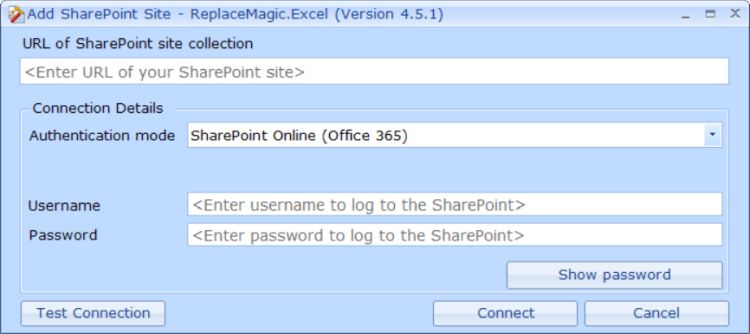
お使いの環境に対応した認証方法を選択してください:
- SharePoint Online(Office 365):標準のMicrosoft 365認証情報 — ユーザー名とパスワード
- Windows認証:Active Directory統合を使用したオンプレミスSharePoint向け
- 多要素認証:アプリパスワードを使用します。設定手順についてはMFAガイドをご覧ください
- アプリ専用認証:サービスアカウントや自動実行向けです。アプリ専用認証ガイドをご覧ください
- レガシー認証モード:モダン認証が利用できない古いオンプレミス環境向け
続行する前にTest Connectionをクリックして認証情報を検証し、その後Connectをクリックします。
各認証モードの詳細情報はSharePoint認証ガイドでご確認ください。
ステップ4 — ドキュメントライブラリを選択する
接続に成功すると、SharePoint選択フォームにサイト構造のツリービューが表示されます — サイトコレクション、サイト、ドキュメントライブラリ:
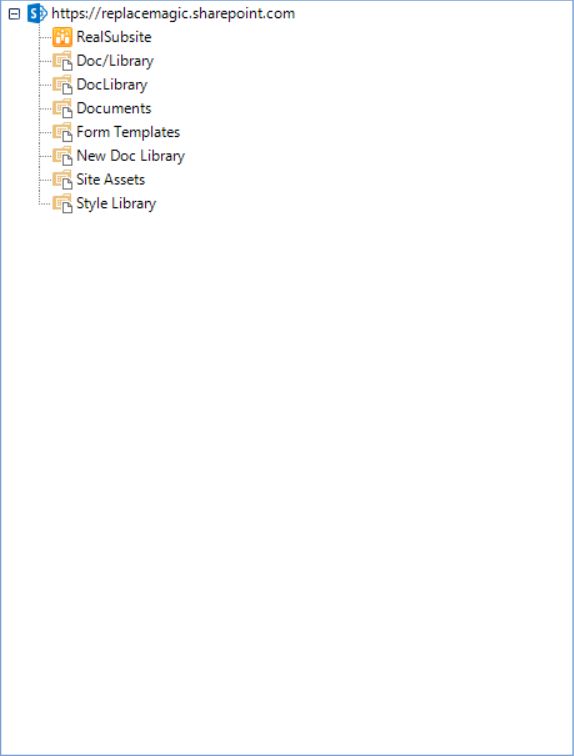
任意のノードをダブルクリックして展開し、子要素を読み込みます。分析に含めるドキュメントライブラリやフォルダーの横のチェックボックスをオンにします。異なるサイトから複数のライブラリを選択できます — 選択したすべての場所が同じ実行で分析されます。キーワードで特定のライブラリやフォルダーをスキップするための除外フィルターを設定することもできます。
選択が完了したらOKをクリックします。分析を開始すると、ReplaceMagicはこれらの場所を使用します。
ReplaceMagicがSharePointで分析できるもの
- Word、Excel、PowerPoint、Visio、Project、PDF、プレーンテキストファイルを含むドキュメントライブラリ
- SharePoint WikiページおよびCanvasページ(ASPXコンテンツ)
- リストの添付ファイル(設定可能)
注意:SharePointリストアイテム(非ドキュメントコンテンツ)とディスカッションボードには一部制限があります — 詳細についてはお問い合わせください。
SharePointでの分析に関する具体的なヒント
- SharePointのスロットリングを避けるために、並列処理スレッドを3–5本から開始してください。スレッド数はConfiguration → Configuration tabで調整できます。
- 大容量ライブラリの安全策として、ConfigurationでSharePointスロットリング中のワークロードを減らすDecrease workload during SharePoint Throttlingを有効にしてください。
- 非常に大きなライブラリ(10万件以上のドキュメント)の場合は、各実行を管理しやすくするためにサイトごとにバッチで分析してください。
- 置換実行中に最終更新日時と編集者を保持するには、ReplaceMagicのアカウントがSharePointでサイト管理者権限を持つ必要があります — これはSharePoint APIの制限です。
- 他のユーザーがチェックアウトしているドキュメントがある場合は、Configuration → SharePoint ConfigurationでEnforce check-inを有効にすると、ReplaceMagicがそれらのドキュメントを処理できます。チェックインコメントが自動的に追加されます。
ReplaceMagicをダウンロード SharePoint認証ガイド
ご不明な点がございましたら、お問い合わせください。


