 EN
EN ES
ES DE
DE FR
FR NL
NL IT
IT JA
JA PT
PT PL
PL KO
KO
ドキュメントのリンク切れをスキャンする方法 — ReplaceMagic ガイド
スキャンはリンク切れ修正プロジェクトの最初のステップです。ReplaceMagic は選択した場所にあるすべてのドキュメント — ローカルフォルダー、ネットワーク共有、SharePoint — を巡回し、埋め込まれたすべてのリンクとその現在の状態を完全にインベントリ化します。スキャン中はドキュメントが開かれることも変更されることもありません。
スキャンの機能
スキャンはターゲット場所にあるすべてのドキュメントを読み込み、埋め込まれたすべてのリンクをカタログ化します。各リンクについて以下を記録します:
- リンクが見つかったドキュメント
- リンクの種類(ハイパーリンク、OLE、リンクソース、Power Query など)
- リンクの現在の値(パスまたは URL)
- リンクが有効か切れているか(検証が有効な場合)
- リンクが見つかったドキュメント領域(ヘッダー、本文、VBA など)
- ドキュメントのメタデータ(サイズ、日付、ファイルの種類)
スキャン完了後は、結果を確認してリンク切れの状態でフィルタリングしたり、レポート用にエクスポートしたり、あるいはそのまま検索・置換ルールの設定に進んでリンク切れを修正したりすることができます。
ステップバイステップ:ドキュメントのスキャン方法
ステップ 1 — スキャン場所の選択
ReplaceMagic を開き、ドキュメントをスキャンタブに移動します。右下にある場所選択コントロールを使用して、ドキュメントが保存されている場所を選択します:
- ローカルフォルダーまたはネットワーク共有 — UNC パスを入力または参照します(例:
\\FileServer\Company\Documents) - SharePoint Online またはオンプレミス — SharePoint サイトの URL を入力して認証します
- 複数の場所 — 複数のフォルダーまたは SharePoint ライブラリを追加して、1回の実行でスキャンします

ステップ 2 — スキャンオプションの設定
スキャンを開始する前に、設定を行います:

- サブフォルダーを検索 — 選択した場所の下にあるすべてのサブディレクトリを巡回します(ほとんどの移行で推奨)
- リンクのないファイルをスキップ — 埋め込みリンクを持たないドキュメントを結果から除外します。これにより結果リストがすっきりし、無関係なファイルをスキップすることで後の修正作業が効率化されます
- 指定日より古いファイルをスキップ — 最近使用されたファイルを優先するために日付でドキュメントをフィルタリングします。作成日、最終アクセス日、最終更新日に日付フィルターを適用します。最近アクティブなドキュメントを優先し、古いものを後回しにする場合に便利です
- ファイルタイプフィルター — サポートされているすべての形式ではなく、特定のファイル拡張子(例:.xlsx および .docx のみ)にスキャンを限定します
- リンク検証 — ReplaceMagic が見つかった各リンクを実際に解決するかどうか確認するオプション(Web リンクの HTTP チェック、ファイルパスの存在チェック)。処理時間は増えますが、各リンクの切れ/有効状態が得られ、移行前監査に不可欠です
ステップ 3 — スキャンの開始
ドキュメントをスキャンボタンをクリックして開始します。ReplaceMagic はマルチスレッドアプリケーションであり、CPU コアで複数のドキュメントを並列処理するため、大規模なドキュメントライブラリも迅速にスキャンできます。

スキャン中は処理されたドキュメントのリアルタイムカウンターが表示されます。コンソールタブで進行状況を監視できます。待機は不要です。大きなライブラリの場合、設定の確認や検索・置換ルールの準備をしている間もスキャンはバックグラウンドで実行されます。
ステップ 4 — スキャンダッシュボードの確認
スキャンが完了すると、ReplaceMagic は検出内容を要約したスキャンダッシュボードを表示します。個々の結果を詳しく調べる前に全体像を把握できます:

全体の合計:検出ドキュメント数、総リンク数、リンク切れ数

作成日によるドキュメントの年齢分布 — どのドキュメントを最初に修正するかの優先順位付けに役立ちます

リンク種類別内訳:ハイパーリンク、OLE リンク、リンクソースなど

リンク切れ vs 有効なリンク — 移行計画の重要な指標
ステップ 5 — グリッドで結果を確認
ダッシュボードの後、完全な結果グリッドに検出された各ドキュメントと各リンクが表示されます。以下の操作が可能です:
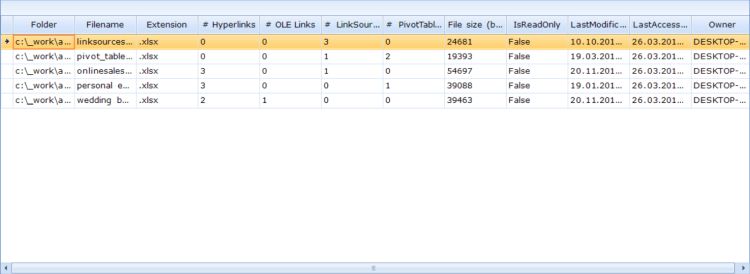
- フィルタリング:切れ/有効の状態、ドキュメントの種類、リンクの種類、場所でフィルタリング
- 並べ替え:任意の列(ドキュメント名、リンク数、切れ数、ファイルサイズ、日付)で並べ替え
- 詳細表示:ドキュメントを展開して含まれる各リンクを確認
- エクスポート:関係者へのレポート用に CSV、Excel、またはデータベースに結果をエクスポート
- 入力として使用:検索・置換ルールへの入力として使用 — スキャン結果から置換が必要な文字列を正確に特定できます
スキャン後にすべきこと
リンク切れを修正
検索・置換ルールを設定し、プレビューモードで検証してから置換を実行します。リンク切れの修正ガイドをご参照ください。
レポート用にエクスポート
関係者との共有や移行監査の参照資料として結果を CSV または Excel にエクスポートします。結果のエクスポートガイドをご参照ください。
インポートと再スキャン
以前に保存したスキャンファイルをインポートして作業を再開するか、修正後に再スキャンしてすべてのリンクが有効になったことを確認します。データのインポートガイドをご参照ください。
移行前監査としてスキャンを活用する
ReplaceMagic のスキャン機能の最も価値ある用途の一つは、移行が始まる前に監査を実行することです。リンク検証を有効にして現在のドキュメントストレージをスキャンすることで、以下の情報が得られます:
- 埋め込みリンクを含むすべてのドキュメントの完全なインベントリ
- 移行前にすでに切れているリンクの数 — 後の修正作業規模を正確に見積もるために重要
- 使用されているリンク種類の内訳 — 適切な ReplaceMagic エディションの選択に役立ちます
- プロジェクト管理および関係者の承認のためのエクスポート可能なベースラインレポート
移行前スキャンのデータはその後の置換ルールに直接活用されます — スキャン結果に現れる古いパスが修正実行時の検索文字列になります。
スキャンのパフォーマンスヒント
- リンク検証を無効にする:リンクの検出と数を確認するだけで良い場合(解決確認不要)— これによりスキャンが大幅に高速化されます
- 超高速スキャンモードを使用する:リンクコンテンツの分析なしで純粋なファイルインベントリを作成する場合 — 移行前にどんなファイルが存在するか把握するだけでよい場合に便利です
- 並列処理を増やす:ローカルドライブまたはネットワークドライブのターゲットの場合(設定 → 設定タブ)。SharePoint Online の場合は、スロットリングを避けるために 3〜5 に抑えてください
- 日付フィルターを使用する:最近変更されたドキュメントのみを最初にスキャン — 最初の実行で最優先ファイルに対応します
- 大きなライブラリを分割する:非常に大きなファイルの場合はフォルダー単位でバッチ処理します(1回の実行で 250,000 ドキュメントが推奨バッチサイズです)


