 EN
EN ES
ES DE
DE FR
FR NL
NL IT
IT JA
JA PT
PT PL
PL KO
KO
ReplaceMagicから壊れたリンクの分析結果をエクスポートする方法
ドキュメントを分析した後、または置換の実行を完了した後、ReplaceMagicは結果を複数の形式でエクスポートできます。エクスポートは、監査レポート、ステークホルダーの承認、移行プロジェクトの文書化、または結果を別のシステムにインポートするために使用します。
ReplaceMagicをダウンロード ビデオチュートリアルを見る
エクスポートできる内容
- 分析結果(「ドキュメントを分析」タブ):ドキュメントの完全なインベントリ — 見つかった各ファイル、そのタイプ、リンク数、壊れたリンク数、ファイルサイズ、日付
- ハイパーリンクタブの結果:壊れた/有効な状態で見つかったすべてのハイパーリンク
- OLE、リンクソース、Power Query、ピボットテーブルの結果:各結果タブにはその領域のリンクレベルの詳細をカバーする独自のエクスポートがあります
- 置換結果:置換実行中に行われた各変更の記録 — 監査文書化に不可欠です
「ドキュメントを分析」タブからのエクスポート
「ドキュメントを分析」タブのエクスポートボタンを使用して、ドキュメントの完全なインベントリをエクスポートします:
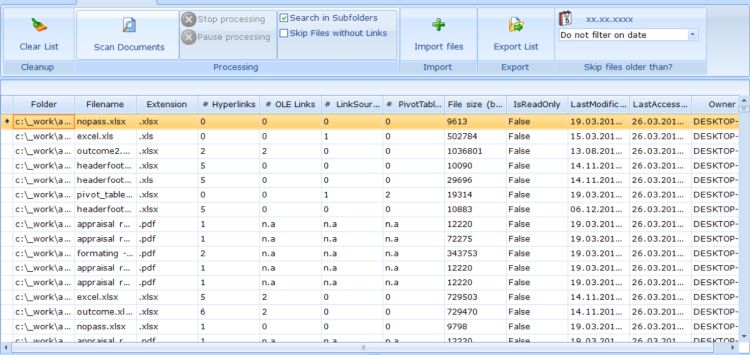
エクスポートには次の情報が含まれます:ドキュメントパス、ファイルタイプ、見つかったリンクの合計数、壊れたリンク数、ファイルサイズ、ファイルの日付。これは移行前のベースラインを作成するための推奨エクスポートです。
結果タブ(ハイパーリンク、OLEなど)からのエクスポート
各結果タブ — ハイパーリンク、OLE、リンクソースなど — にはその領域のリンクレベルの詳細をカバーする独自のエクスポートボタンがあります:
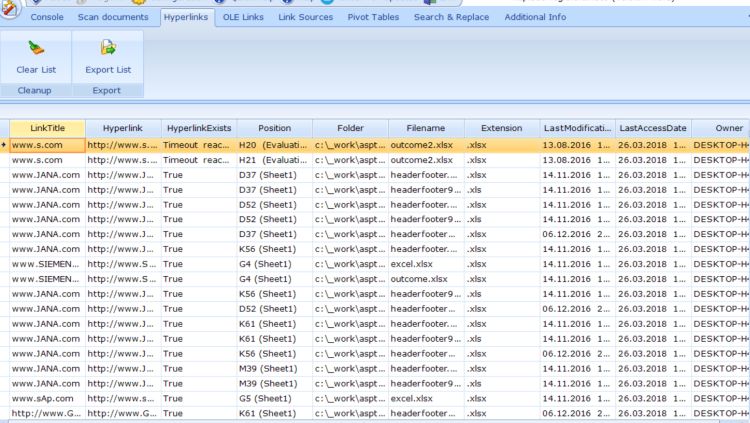
エクスポートには次の情報が含まれます:ドキュメントパス、リンク値、リンクタイプ、壊れた/有効な状態、リンクが見つかったドキュメントの領域。この詳細レベルは、移行前にどのリンクが壊れていたかを確認するためにエンドユーザーと共有するのに役立ちます。
利用可能なエクスポート形式
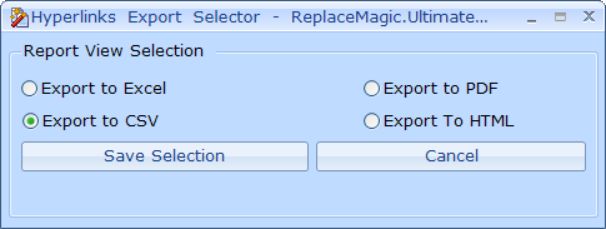
- CSV:Excel、データベース、BIツール、移行プロジェクト管理ソフトウェアと互換性のあるユニバーサル形式
- Excel(.xlsx):列ヘッダー付きのフォーマットされたワークブック、フィルタリングとピボットテーブルに対応
- PDF:印刷または読み取り専用ドキュメントとして共有するためのフォーマットされたレポート
- HTML:Excelを持っていないステークホルダーと共有するためのフォーマットされたレポート
「ドキュメントを分析」タブでは、以下の追加エクスポートモードも提供しています:
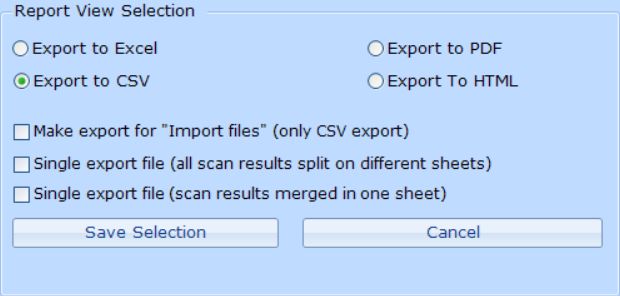
- ファイルインポート用にエクスポート(CSVのみ):後でReplaceMagicに再インポートするためにフォーマットされたCSVを作成します — 再分析せずに分析を再読み込みしたい場合に使用します
- 単一エクスポートファイル — すべてのタブを別々のスプレッドシートとして:すべての結果タブを1つのExcelワークブックにエクスポートし、タブごとに1つのスプレッドシートを作成します
- 単一エクスポートファイル — すべての結果を1つのシートにまとめて:すべての結果を1つのスプレッドシートにまとめたワークブックを作成し、より簡単なフィルタリングとピボットテーブル分析に対応します
分析実行の保存と再読み込み
ReplaceMagicは完全な分析実行 — ドキュメントと結果を一緒に — を保存できるため、再分析せずに後で再読み込みできます。これは以下の場合に便利です:
- 大きなライブラリを複数の分析セッションに分割したい場合
- 別のマシンでReplaceMagicを実行している同僚と結果を共有する必要がある場合
- 異なる時間またはマシンで分析と置換実行を行いたい場合
保存した分析実行の再読み込み方法の詳細については、データインポートガイドを参照してください。
エクスポートデータの移行計画への活用
- 移行前にエクスポート:すべてのリンクとその現在の壊れた/有効な状態のベースラインを確立します — これが移行前の監査記録になります。
- 移行後にエクスポート:置換実行の前後の壊れたリンク数を比較して修復の成功を確認します。
- Excelでの分析:ExcelでCSVまたはExcelエクスポートを使用して、壊れた状態でフィルタリングし、ドキュメントの場所で並べ替え、ファイルタイプや部門フォルダ別にピボットテーブルを作成します。
- 置換文字列の準備:壊れたリンクのリストをエクスポートし、Excelで操作して検索・置換文字列を導出し、それらの文字列をReplaceMagicに再インポートします — データインポートガイドを参照してください。
ReplaceMagicをダウンロード ビデオチュートリアルを見る
ご質問がある場合は、お気軽にお問い合わせください。


