 EN
EN ES
ES DE
DE FR
FR NL
NL IT
IT JA
JA PT
PT PL
PL KO
KO
ReplaceMagic でドキュメントの場所を選択して分析する方法
ReplaceMagic がリンク切れを分析する前に、ドキュメントの保存場所を指定する必要があります。個別ファイル、単一フォルダー、複数フォルダー、または SharePoint サイトを選択できます — すべて同じ「ドキュメントを分析」タブから操作できます。
ReplaceMagic をダウンロード 動画チュートリアルを見る
場所選択を開く
「ドキュメントを分析」タブに移動し、タブ右下エリアにある場所選択コントロールを確認します。4 つのアイコンが並んでおり、それぞれ ReplaceMagic にドキュメントの保存場所を伝える異なる方法を表しています。
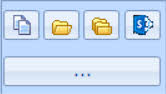
「ドキュメントを分析」タブの場所選択コントロール(左から右): ファイルを選択、フォルダーを選択、複数フォルダーを選択、SharePoint を選択。
オプション 1 — 個別ファイルを選択
使用する場面: 分析が必要なドキュメントが明確にわかっている場合、またはライブラリ全体を分析する前に少数のファイルでテストしたい場合。
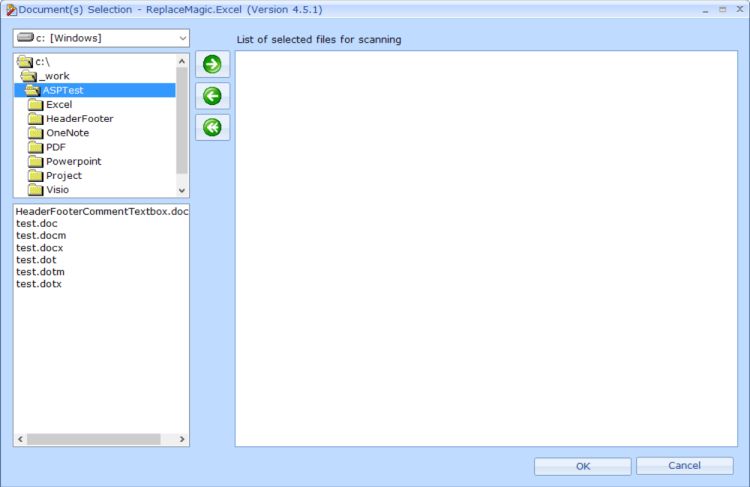
最初のアイコン(ファイルアイコン)をクリックするとファイルエクスプローラーが開きます。ドキュメントが含まれるフォルダーに移動します — 左下のパネルに選択フォルダー内のすべてのファイルが表示されます。ファイルをダブルクリックするか、矢印ボタンを使って選択リストにファイルを移動します。Ctrl キーを押しながらクリックすると複数のファイルを同時に選択できます。選択が完了したら「OK」をクリックします。
オプション 2 — 単一フォルダーを選択
使用する場面: すべてのドキュメントが 1 つのフォルダー(およびそのサブフォルダー)にある場合。ネットワーク共有の移行に最もよく使われるオプションです。
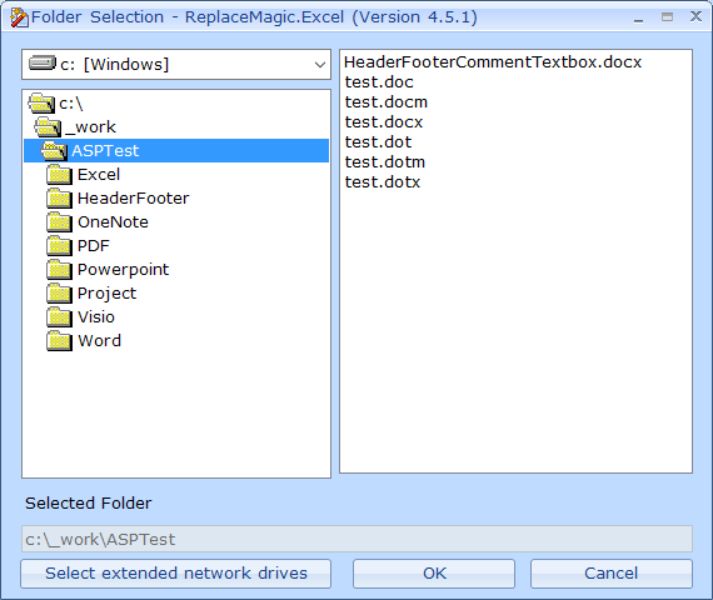
2 番目のアイコン(フォルダーアイコン)をクリックするとフォルダーエクスプローラーが開きます。ドキュメントストアのルートフォルダーに移動して選択します。すべてのサブディレクトリを分析に含めるには、分析を開始する前に分析オプションで「サブフォルダーも検索」を有効にします。
ヒント: ファイルサーバーや NAS からの移行では、「サブフォルダーも検索」オプションを有効にした状態で ReplaceMagic をトップレベル共有のルートに向けると、1 回のパスですべてのドキュメントをキャプチャする最も速い方法です。
オプション 3 — 複数フォルダーを選択
使用する場面: ドキュメントが異なる複数のフォルダーやドライブに分散しており、1 回の実行でまとめて分析する必要がある場合。
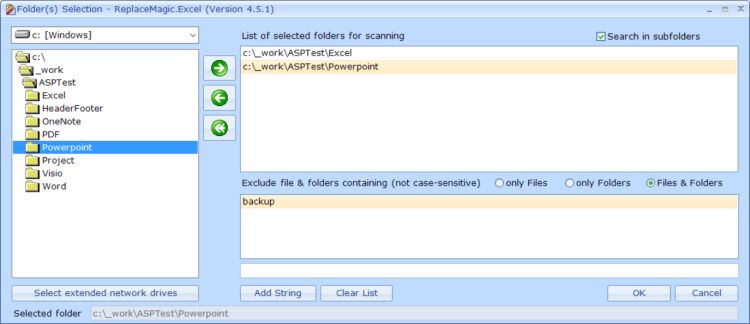
3 番目のアイコンをクリックすると複数フォルダー選択フォームが開きます。各フォルダーパスをリストに追加します。選択したすべての場所が同じ実行で分析され、結果は 1 つの結果セットに統合されます。
このフォームでは、フォルダーとファイルの除外フィルターも設定できます。たとえば、フォルダーツリーに分析したくない Backup という名前のフォルダーが含まれている場合、「Backup」を除外キーワードとして追加すると、ReplaceMagic はその名前を含むフォルダーをすべてスキップします。
オプション 4 — SharePoint を選択
使用する場面: ドキュメントが SharePoint Online、オンプレミス SharePoint、Teams、または OneDrive for Business に保存されている場合。
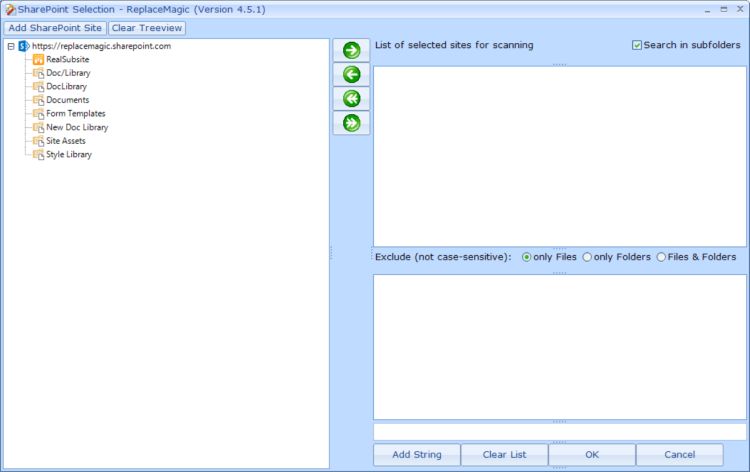
最も右側のアイコンをクリックすると SharePoint 接続ダイアログが開きます。ReplaceMagic は SharePoint にネイティブ接続します — ドライブのマッピングは不要です。ネイティブ統合により、ReplaceMagic は最終更新日、作成者・編集者のメタデータを保持し、SharePoint 管理者が設定したドキュメントのチェックイン・チェックアウトルールを遵守できます。
認証とドキュメントライブラリの選択に関する詳細は、SharePoint 場所選択ガイドをご参照ください。
正しいオプションを選ぶためのヒント
- 大規模な移行の場合: 複数フォルダーを使用してすべての送信元場所を 1 回の分析実行に統合します — すべてのパスの結果が自動的にマージされます。
- SharePoint 移行の場合: ネイティブ API アクセスのため常に SharePoint オプションを使用します。高速で、ドキュメントのメタデータを保持し、ドライブマッピングなしでチェックイン・チェックアウトをサポートします。
- テストの場合: ライブラリ全体を処理する前に、ファイルを選択を使用して 5–10 個のドキュメントのサンプルで置換文字列を検証します。
- ローカルフォルダーと SharePoint の組み合わせ: ローカルフォルダーと SharePoint ライブラリを別々に分析してエクスポートした結果を統合するか、ボリュームライセンスパッケージを使用して複数のマシンで ReplaceMagic を並行実行できます。
ReplaceMagic をダウンロード 動画チュートリアルを見る
ご質問がございましたら、お気軽にお問い合わせください。


