 EN
EN ES
ES DE
DE FR
FR NL
NL IT
IT JA
JA PT
PT PL
PL KO
KO
ReplaceMagic을 위한 SharePoint 인증 옵션
올바른 인증 모드 선택
ReplaceMagic 다운로드 동영상: ReplaceMagic 사용 방법
ReplaceMagic은 표준 Microsoft 365 로그인부터 다단계 인증, 앱 전용 인증서 및 레거시 프로토콜까지 다양한 환경에 맞는 여러 SharePoint 인증 방법을 지원합니다. SharePoint 버전과 보안 구성에 맞는 모드를 선택하세요.
ReplaceMagic은 SharePoint 2013, 2016 (베타 모드에서 2010도 포함) 및 SharePoint.Online (O365)에 액세스할 수 있습니다.
결국 매우 간단합니다 - "SharePoint 브라우저" 양식을 열면
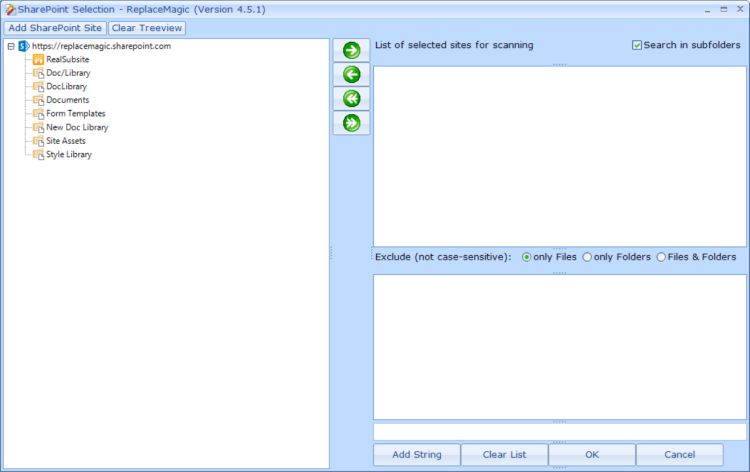
"SharePoint 사이트 추가" 버튼을 클릭하여 SharePoint 사이트에 연결하는 데 필요한 데이터를 입력할 수 있는 SharePoint 인증 양식으로 이동합니다.
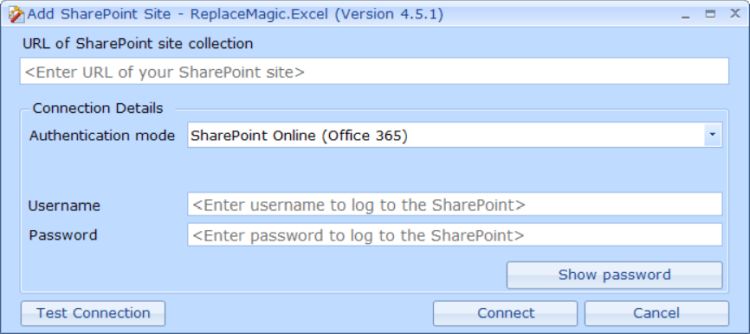
가장 많이 사용되는 인증 모드:

- Windows 인증 (NTML 또는 Kerberos) - 주로 SharePoint 2019/2016/2013/2010의 온프레미스 버전용
- SharePoint Online - 이름에서 알 수 있듯이 SharePoint Online에서 끊어진 링크를 처리할 때 사용
- 웹 로그온 - SharePoint 다단계 인증이 있거나 SharePoint 레거시 인증 모드를 비활성화한 경우 선택
- 앱 전용 - 원하는 경우 ReplaceMagic 실행을 위해 SharePoint 앱 전용 자격 증명을 만들 수 있습니다. ReplaceMagic 도움말을 확인하거나 Microsoft 문서를 Google에서 검색할 수 있습니다
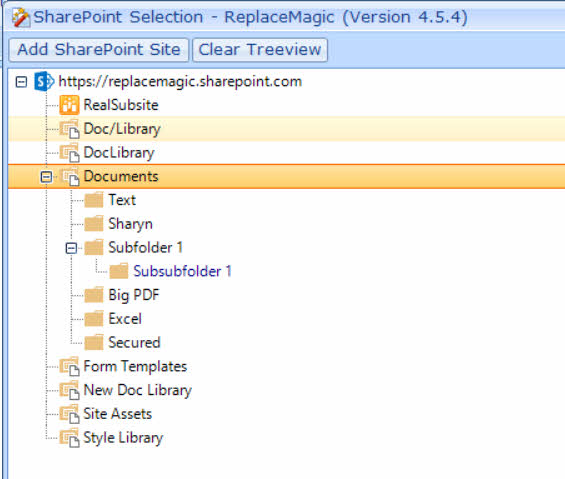
모든 데이터를 입력한 후 "연결 테스트"를 클릭하면 ReplaceMagic이 연결이 작동하는지 보고하거나 "연결" 버튼을 직접 클릭할 수 있습니다. 모든 것이 정상이면 SharePoint 사이트, 문서 라이브러리 또는 폴더로 채워진 트리 뷰가 표시됩니다:
빠른 참조: 어떤 모드를 사용해야 하나요?
- SharePoint Online (표준 로그인, MFA 없음): "SharePoint Online (Office 365)" 사용
- MFA가 활성화된 SharePoint Online: "다단계 인증 (BETA)" 사용 또는 앱 암호를 만들어 표준 모드 사용 — SharePoint MFA 설정 참조
- 레거시 인증이 비활성화된 SharePoint Online: "앱 전용 인증" 사용 — 앱 전용 인증 참조
- 온프레미스 SharePoint (Active Directory): "Windows 인증 (NTLM 또는 Kerberos)" 사용
- 온프레미스 SharePoint (AD 없음): 브라우저 창을 여는 "웹 로그온" 사용
- 이전 온프레미스 환경: "레거시 인증 모드" 사용 — 레거시 인증 모드 참조
연결 테스트
- 자격 증명을 입력한 후 "연결 테스트" 버튼 클릭
- 성공하면 사이트 및 라이브러리를 보여주는 SharePoint 트리 뷰가 나타납니다
- 실패한 경우 확인: 올바른 URL 형식, 올바른 자격 증명, SharePoint에 대한 네트워크 액세스, 올바른 인증 모드
- 일반적인 오류: SharePoint Online에 Windows 인증 사용 (이들은 별도의 모드입니다)
ReplaceMagic 다운로드 동영상: ReplaceMagic 사용 방법
ReplaceMagic과 SharePoint의 주요 특징 (문서 수정 외):
- ReplaceMagic은 SharePoint에 저장된 문서의 문서 속성을 유지할 수 있습니다
- ReplaceMagic은 SharePoint 체크아웃/체크인을 수행할 수 있습니다
- ReplaceMagic은 체크아웃된 문서를 강제로 체크인할 수 있습니다
- 우수한 성능
- 고객을 위한 경쟁력 있는 가격
질문이 있으신 경우 주저하지 말고 문의하세요.


