 EN
EN ES
ES DE
DE FR
FR NL
NL IT
IT JA
JA PT
PT PL
PL KO
KO
ReplaceMagic을 위한 SharePoint 앱 전용 인증
레거시 인증이 비활성화된 경우 앱 전용 액세스 설정
ReplaceMagic 다운로드 동영상: ReplaceMagic 사용 방법
앱 전용 인증을 사용하면 ReplaceMagic이 사용자 계정을 사용하지 않고 SharePoint Online에 연결할 수 있습니다 — 대신 자체 권한이 있는 등록된 애플리케이션 ID를 사용합니다. 이는 테넌트에서 레거시 인증 프로토콜을 비활성화한 경우 권장되는 방법입니다.
중요: SharePoint 사이트에 대해 레거시 인증 모드가 비활성화된 경우.Microsoft 문서에서: https://docs.microsoft.com/en-us/sharepoint/dev/solution-guidance/security-apponly-azureacs:
SharePoint 앱 전용은 앱 보안 주체를 설정하는 오래되었지만 여전히 매우 관련성 높은 모델입니다. 이 모델은 SharePoint Online과 SharePoint 2013/2016 온프레미스 모두에서 작동하며, 애플리케이션을 SharePoint 온프레미스에서 SharePoint Online으로 마이그레이션하기 위한 준비에 이상적입니다. 아래 단계는 테넌트 전체 제어 권한으로 앱 보안 주체를 설정하는 방법을 보여주지만, 이 방법으로 읽기 권한만 부여할 수도 있습니다.
테넌트 권한으로 앱 전용 보안 주체 설정
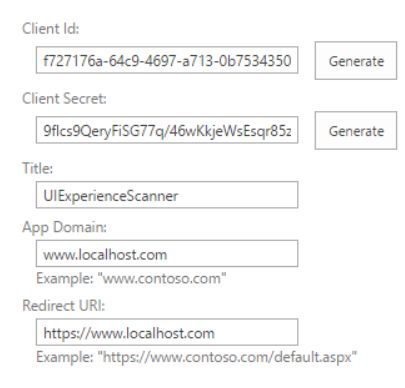
테넌트의 사이트(예: https://contoso.sharepoint.com)로 이동한 다음 appregnew.aspx 페이지(예: https://contoso.sharepoint.com/_layouts/15/appregnew.aspx)를 호출합니다. 이 페이지에서 생성 버튼을 클릭하여 클라이언트 ID와 클라이언트 비밀을 생성하고 아래 스크린샷에 표시된 대로 나머지 정보를 입력합니다.

다음 단계는 새로 생성된 보안 주체에 권한을 부여하는 것입니다. 테넌트 범위 권한을 부여하므로 테넌트 관리 사이트의 appinv.aspx 페이지를 통해서만 부여할 수 있습니다. 이 사이트는 https://contoso-admin.sharepoint.com/_layouts/15/appinv.aspx를 통해 접근할 수 있습니다. 페이지가 로드되면 클라이언트 ID를 추가하고 생성된 보안 주체를 조회합니다:
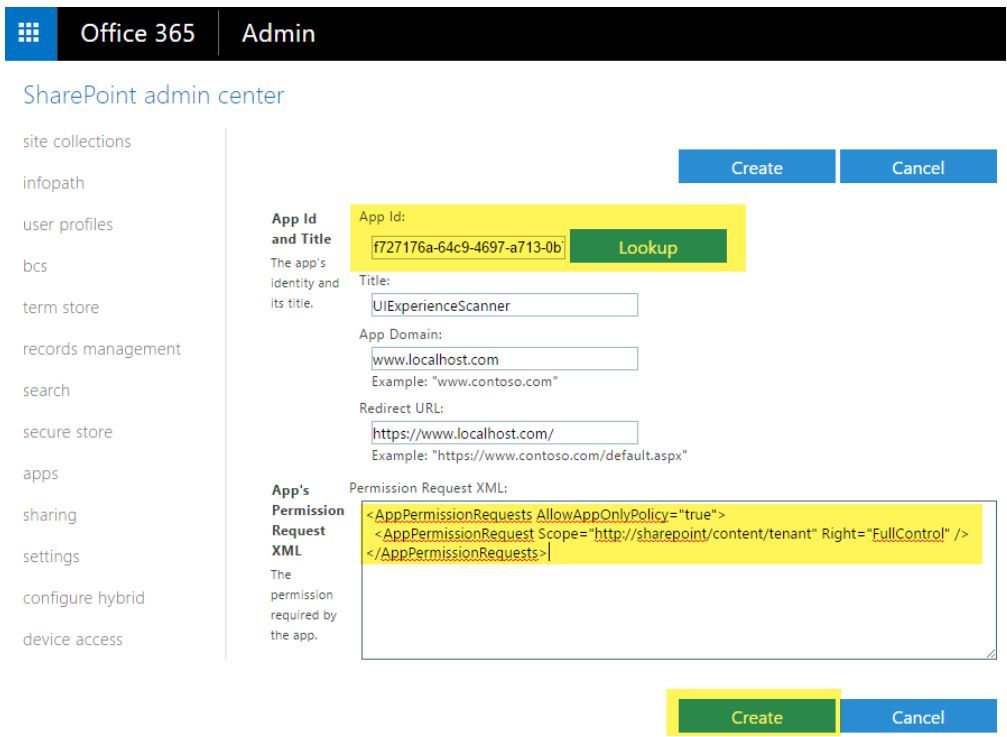
권한을 부여하려면 필요한 권한을 설명하는 권한 XML을 제공해야 합니다. 이 애플리케이션은 모든 사이트에 액세스하고 앱 전용으로 검색을 사용해야 하므로 아래 권한이 필요합니다:

ReplaceMagic 참고 - Right에 대한 가능한 옵션(XML 예제에서 FullControl을 볼 수 있음)은:
- Read (읽기)
- Write (쓰기)
- Manage (관리)
- Full Control (모든 권한)
ReplaceMagic이 마지막 수정 날짜, 편집자, 승인 및 게시 상태 등을 유지할 수 있도록 충분한 권한을 허용하려면 FullControl을 사용하는 것을 권장합니다.
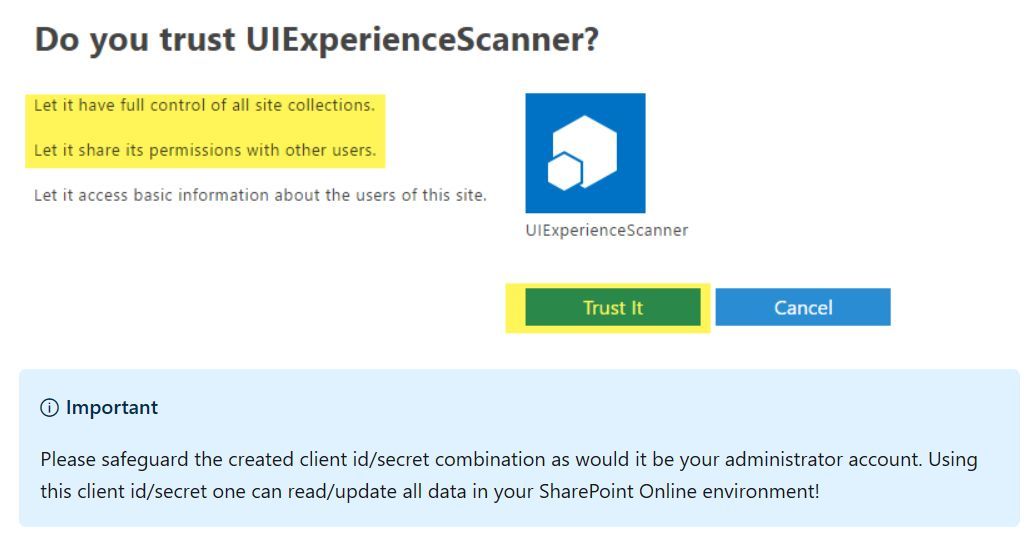
만들기를 클릭하면 권한 동의 대화 상자가 표시됩니다. 신뢰를 클릭하여 권한을 부여합니다:
물론 contoso를 귀하의 사이트 이름으로 바꾸십시오.
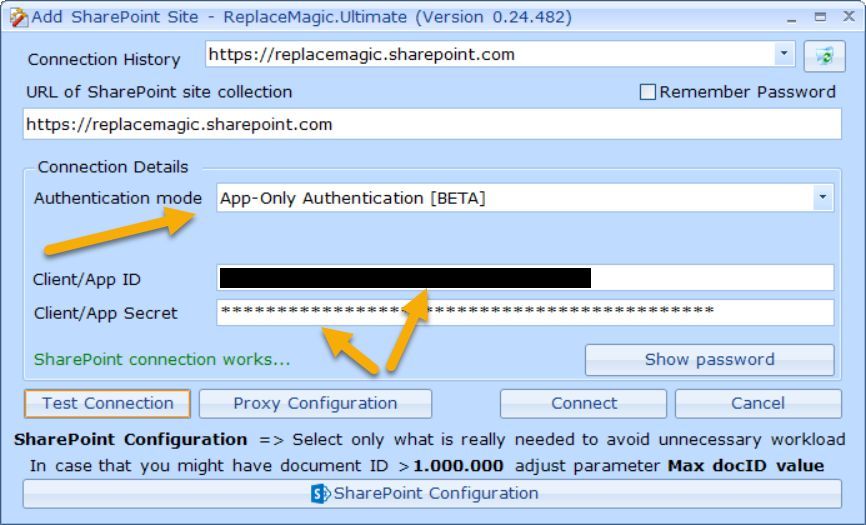
ReplaceMagic에서 SharePoint 연결을 만들 수 있는 양식에서 앱 전용 인증을 사용하려면 드롭다운 "인증 모드"에서 "앱 전용 인증 [베타]" 옵션을 선택하고 클라이언트/APP ID 및 클라이언트 비밀에 생성된 데이터를 입력합니다:
그런 다음 SharePoint 사이트에 연결합니다.
중요: SharePoint 사이트에 대해 레거시 인증 모드가 비활성화된 경우.
ReplaceMagic 다운로드 동영상: ReplaceMagic 사용 방법
SharePoint와 함께 사용하는 ReplaceMagic의 주요 장점:
- SharePoint(온프레미스 및 온라인)와의 기본 통합
- ReplaceMagic이 주요 문서 속성을 유지합니다
- ReplaceMagic은 SharePoint 구성에 의존합니다
- 우수한 성능
- 고객을 위한 경쟁력 있는 가격
질문이 있으신 경우 언제든지 문의하기를 통해 연락하십시오.


