 EN
EN ES
ES DE
DE FR
FR NL
NL IT
IT JA
JA PT
PT PL
PL KO
KO
ReplaceMagic으로 SharePoint의 끊어진 링크를 수정하는 방법
네이티브 SharePoint 통합
ReplaceMagic 다운로드 동영상: ReplaceMagic 사용 방법
ReplaceMagic은 SharePoint API를 통해 SharePoint Online 및 온프레미스에 네이티브로 연결됩니다 — 드라이브 매핑이 필요 없습니다. 이를 통해 더 빠른 처리, 완전한 메타데이터 유지 및 자동 체크인/체크아웃 관리가 가능하며 모두 단일 인터페이스에서 수행됩니다.
간단히 말하면 - ReplaceMagic은 SharePoint와의 네이티브 통합을 지원합니다. 즉, ReplaceMagic을 통해 SharePoint에서 인증하면 사이트, 문서 라이브러리 및 폴더를 볼 수 있습니다.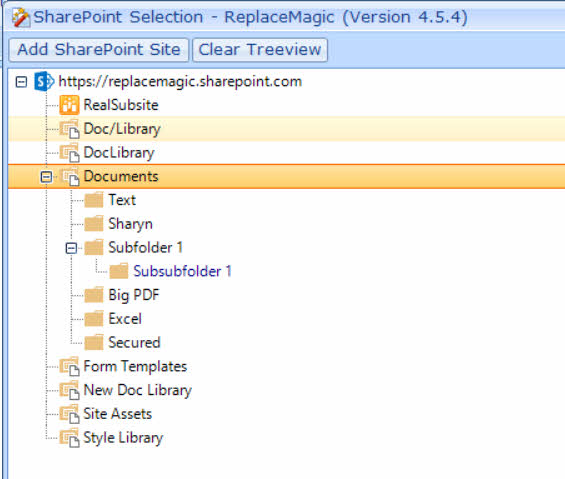
SharePoint 트리 뷰를 탐색하여 문서가 있는 위치를 선택하면 ReplaceMagic이 해당 문서를 처리합니다(스캔 및 이후 교체).
이 방법의 주요 장점은 ReplaceMagic이 문서에 액세스/수정될 때마다 덮어쓰이는 마지막 액세스 날짜/시간 및 편집자와 같은 문서 속성을 유지할 수 있다는 것입니다. 이 기능을 사용하면 최종 사용자에게 ReplaceMagic을 사용해도 문서 속성이 이전과 동일하게 유지됩니다. 사용자 정의 보기가 있는 경우 ReplaceMagic 처리 전과 동일하게 유지됩니다(SharePoint의 문서 정렬 순서).
문서 속성 유지 외에도 저희 도구는 다음도 수행할 수 있습니다:
- SharePoint 문서의 체크아웃/체크인
- 문서의 강제 체크인 - 최종 사용자가 문서 체크인을 잊어버린 경우 유용
- SharePoint 문서 라이브러리에서 5000개 이상의 문서 표시
- SharePoint로 마이그레이션했는데 끊어진 링크가 있는 경우
- 문서에 끊어진 링크가 있는 SharePoint 테넌트 마이그레이션이 있었던 경우
- SharePoint 온프레미스에서 SharePoint Online으로의 마이그레이션
네이티브 통합으로 가능한 기능
- 로컬 드라이브에 다운로드하지 않고 SharePoint에서 직접 문서 스캔
- 변경 후 마지막 수정 날짜 및 수정한 사람 유지(사이트 관리자 권한 필요)
- 처리 중 자동 문서 체크인/체크아웃 관리
- 다른 사용자가 잠근 문서의 강제 체크인
- SharePoint Canvas 페이지 및 Wiki 페이지(ASPX 콘텐츠) 처리
- SharePoint 목록, 빠른 실행 및 상단 탐색 모음 URL 교체 처리
지원되는 SharePoint 버전
- SharePoint Online(Microsoft 365)
- SharePoint 2019(온프레미스)
- SharePoint 2016(온프레미스)
- SharePoint 2013(온프레미스)
- SharePoint 2010(온프레미스, 베타 지원)
- Microsoft Teams 문서 라이브러리(SharePoint 백엔드)
- 비즈니스용 OneDrive(SharePoint 백엔드)
SharePoint 시작하기
- ReplaceMagic에서 문서 스캔 탭으로 이동하여 SharePoint 아이콘을 클릭합니다
- SharePoint 사이트 URL을 입력하고 인증 모드를 선택합니다 — SharePoint 인증 옵션 참조
- 스캔할 문서 라이브러리를 선택합니다 — SharePoint 라이브러리 선택 참조
- 스캔을 실행하고 결과를 검토합니다
- 교체 규칙을 구성하고 실행합니다 — SharePoint 마이그레이션 가이드 참조
ReplaceMagic 다운로드 동영상: ReplaceMagic 사용 방법
SharePoint와 함께 ReplaceMagic을 사용하는 주요 이점:
- SharePoint(온프레미스 및 온사이트)와의 네이티브 통합
- ReplaceMagic은 주요 문서 속성을 유지합니다
- ReplaceMagic은 SharePoint 구성에 의존합니다
- 우수한 성능
- 고객을 위한 경쟁력 있는 가격
궁금한 사항이 있으시면 언제든지 문의하기를 통해 연락해 주세요.


