 EN
EN ES
ES DE
DE FR
FR NL
NL IT
IT JA
JA PT
PT PL
PL KO
KO
ReplaceMagic에서 스캔할 문서 위치 선택 방법
ReplaceMagic이 끊어진 링크를 스캔하기 전에 문서가 저장된 위치를 알려주어야 합니다. 동일한 문서 스캔 탭에서 개별 파일, 단일 폴더, 여러 폴더 또는 SharePoint 사이트를 선택할 수 있습니다.
위치 선택 열기
문서 스캔 탭으로 이동하여 탭의 오른쪽 하단 영역에서 위치 선택 컨트롤을 찾습니다. ReplaceMagic에서 문서를 가리키는 네 가지 다른 방법을 나타내는 4개의 아이콘 행이 표시됩니다.

문서 스캔 탭의 위치 선택 컨트롤 (왼쪽에서 오른쪽으로): 파일 선택, 폴더 선택, 여러 폴더 선택, SharePoint 선택.
옵션 1 — 개별 파일 선택
사용 시기: 스캔이 필요한 문서를 정확히 알고 있거나 전체 라이브러리 스캔을 실행하기 전에 소규모 세트로 테스트하려는 경우.

첫 번째 아이콘 (파일 아이콘)을 클릭하여 파일 브라우저를 엽니다. 문서가 있는 폴더로 이동합니다 — 왼쪽 하단 패널에 선택한 폴더의 모든 파일이 나열됩니다. 파일을 더블 클릭하거나 화살표 버튼을 사용하여 선택 목록으로 파일을 이동합니다. 여러 파일을 한 번에 선택하려면 Ctrl을 누른 상태에서 클릭합니다. 선택이 완료되면 확인을 클릭합니다.
옵션 2 — 단일 폴더 선택
사용 시기: 모든 문서가 하나의 폴더 (및 선택적으로 하위 폴더)에 있는 경우. 네트워크 공유 마이그레이션에 가장 일반적인 옵션입니다.
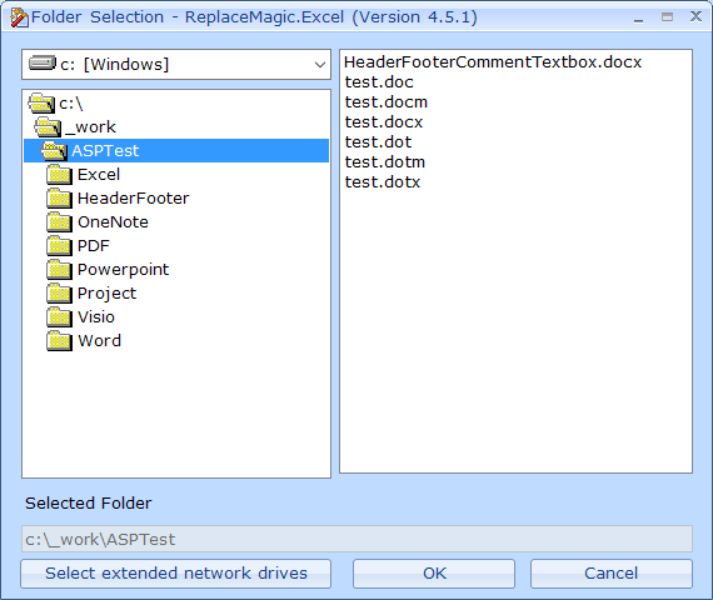
두 번째 아이콘 (폴더 아이콘)을 클릭하여 폴더 브라우저를 엽니다. 문서 저장소의 루트 폴더로 이동하여 선택합니다. 스캔에 모든 하위 디렉터리를 포함하려면 스캔을 시작하기 전에 스캔 옵션에서 하위 폴더 검색을 활성화합니다.
팁: 파일 서버 또는 NAS에서 마이그레이션할 때 하위 폴더 검색을 활성화하고 ReplaceMagic을 최상위 공유 루트로 지정하면 한 번에 모든 문서를 캡처하는 가장 빠른 방법입니다.
옵션 3 — 여러 폴더 선택
사용 시기: 문서가 한 번의 실행으로 함께 스캔해야 하는 여러 폴더 또는 드라이브에 분산되어 있는 경우.

세 번째 아이콘을 클릭하여 다중 폴더 선택 폼을 엽니다. 각 폴더 경로를 목록에 추가합니다. 선택된 모든 위치는 동일한 실행에서 스캔되며 결과는 단일 결과 세트로 결합됩니다.
이 폼을 통해 폴더 및 파일 제외 필터를 설정할 수도 있습니다. 예를 들어 폴더 트리에 스캔하지 않으려는 백업이라는 폴더가 있는 경우 "Backup"을 제외 키워드로 추가하면 ReplaceMagic이 해당 단어가 포함된 폴더를 건너뜁니다.
옵션 4 — SharePoint 선택
사용 시기: 문서가 SharePoint Online, SharePoint 온프레미스, Teams 또는 비즈니스용 OneDrive에 저장된 경우.
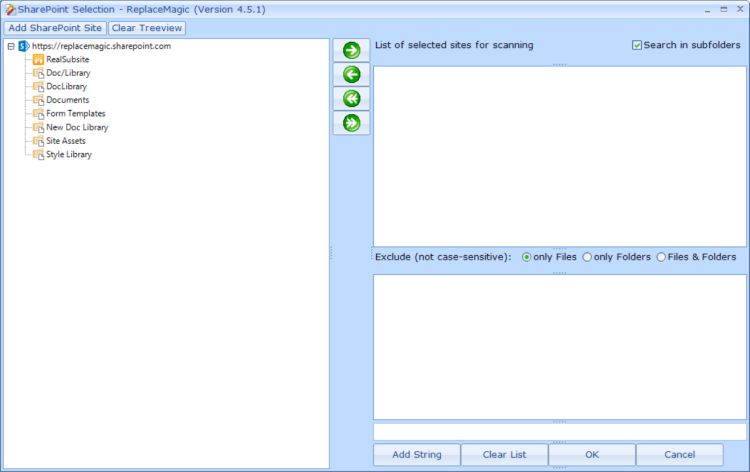
가장 오른쪽 아이콘을 클릭하여 SharePoint 연결 대화 상자를 엽니다. ReplaceMagic은 SharePoint에 기본적으로 연결됩니다 — 드라이브 매핑이 필요 없습니다. 기본 통합을 통해 ReplaceMagic은 마지막 수정 날짜, 작성자 및 편집자 메타데이터를 보존하고 SharePoint 관리자가 구성한 체크인/체크아웃 규칙을 준수할 수 있습니다.
인증 및 문서 라이브러리 선택에 대한 자세한 내용은 SharePoint 위치 선택 가이드를 참조하세요.
올바른 옵션 선택을 위한 팁
- 대규모 마이그레이션의 경우: 여러 폴더를 사용하여 한 번의 스캔 실행에서 모든 소스 위치를 결합합니다 — 모든 경로의 결과가 자동으로 병합됩니다.
- SharePoint 마이그레이션의 경우: 기본 API 액세스를 위해 항상 SharePoint 옵션을 사용합니다. 드라이브 매핑 없이 빠르고 문서 메타데이터를 보존하며 체크인/체크아웃을 지원합니다.
- 테스트의 경우: 전체 라이브러리를 처리하기 전에 5–10개의 문서 샘플로 대체 문자열을 검증하기 위해 파일 선택을 사용합니다.
- 로컬과 SharePoint 혼합: 별도의 실행에서 로컬 폴더와 SharePoint 라이브러리를 스캔하고 내보낸 결과를 결합하거나, 볼륨 라이선스 팩을 사용하여 여러 컴퓨터에서 병렬로 ReplaceMagic을 실행할 수 있습니다.
문의 사항이 있으시면 언제든지 문의하기를 통해 연락해 주십시오.


