 EN
EN ES
ES DE
DE FR
FR NL
NL IT
IT JA
JA PT
PT PL
PL KO
KO
끊어진 링크를 찾기 위한 문서 스캔 방법 — ReplaceMagic 가이드
스캔은 모든 끊어진 링크 수정 프로젝트의 첫 번째 단계입니다. ReplaceMagic은 선택한 위치의 모든 문서를 크롤링하여 — 로컬 폴더, 네트워크 공유 또는 SharePoint — 모든 포함된 링크와 현재 상태의 완전한 목록을 작성합니다. 스캔 중에는 문서가 열리거나 수정되지 않습니다.
스캔이 하는 일
스캔은 대상 위치의 모든 문서를 읽고 포함된 모든 링크를 목록화합니다. 각 링크에 대해 다음을 기록합니다:
- 발견된 문서
- 링크 유형 (하이퍼링크, OLE, 링크 소스, Power Query 등)
- 현재 링크 값 (경로 또는 URL)
- 링크가 유효한지 또는 끊어졌는지 여부 (유효성 검사가 활성화된 경우)
- 링크가 발견된 문서 영역 (머리글, 본문, VBA 등)
- 문서 메타데이터 (크기, 날짜, 파일 유형)
스캔이 완료되면 결과를 검토하고, 끊어진 상태별로 필터링하고, 보고를 위해 내보내거나 — 바로 찾기/바꾸기 규칙을 구성하여 끊어진 링크를 수정할 수 있습니다.
단계별: 문서 스캔 방법
1단계 — 스캔 위치 선택
ReplaceMagic을 열고 문서 스캔 탭으로 이동합니다. 오른쪽 하단 영역에 위치 선택 컨트롤이 표시됩니다. 문서가 저장된 위치를 선택합니다:
- 로컬 폴더 또는 네트워크 공유 — UNC 경로를 입력하거나 탐색합니다 (예:
\\FileServer\Company\Documents) - SharePoint Online 또는 온프레미스 — SharePoint 사이트 URL을 입력하고 인증합니다
- 여러 위치 — 한 번의 실행으로 스캔할 여러 폴더 또는 SharePoint 라이브러리를 추가합니다

전체 가이드: 로컬 또는 네트워크 위치 선택 방법 → | 전체 가이드: SharePoint 위치 선택 방법 →
2단계 — 스캔 옵션 구성
스캔을 시작하기 전에 스캔 기본 설정을 지정합니다:

- 하위 폴더 검색 — 선택한 위치 아래의 모든 하위 디렉터리를 크롤링하려면 활성화합니다 (대부분의 마이그레이션에 권장)
- 링크 없는 파일 건너뛰기 — 포함된 링크가 없는 문서를 결과에서 제외합니다. 결과 목록을 더 깔끔하게 만들고 관련 없는 파일을 건너뛰어 후속 수정 프로세스를 가속화합니다
- 이보다 오래된 파일 건너뛰기? — 날짜별로 문서를 필터링하여 최근에 사용된 파일에 먼저 집중합니다. 날짜 필터를 만든 날짜, 마지막 액세스 날짜 또는 마지막 수정 날짜에 적용합니다. 최근에 활성화된 문서를 우선 순위에 두고 오래된 문서를 나중으로 미루려는 경우에 유용합니다
- 파일 유형 필터 — 모든 지원 형식 대신 특정 파일 확장자로 스캔을 제한합니다 (예: .xlsx 및 .docx만 스캔)
- 링크 유효성 검사 — 선택적으로 ReplaceMagic에게 발견된 각 링크가 실제로 확인되는지 확인하도록 지시합니다 (웹 링크의 경우 HTTP 확인, 파일 경로의 경우 파일 존재 확인). 처리 시간이 추가되지만 모든 링크에 대한 끊어짐/유효 상태를 제공합니다 — 마이그레이션 전 감사에 필수적입니다
3단계 — 스캔 시작
문서 스캔 버튼을 클릭하여 시작합니다. ReplaceMagic은 멀티스레드 애플리케이션입니다 — CPU 코어 전체에 걸쳐 여러 문서를 병렬로 처리하므로 대용량 문서 라이브러리를 빠르게 스캔할 수 있습니다.

스캔 중에 처리된 문서를 보여주는 실시간 카운터가 표시됩니다. 콘솔 탭에서 진행 상황을 모니터링할 수 있습니다. 대용량 라이브러리의 경우 스캔이 백그라운드에서 실행되는 동안 설정을 검토하거나 찾기/바꾸기 규칙을 준비할 수 있습니다.
4단계 — 스캔 대시보드 검토
스캔이 완료되면 ReplaceMagic이 발견된 내용을 요약하는 스캔 대시보드를 표시합니다. 개별 결과를 자세히 살펴보기 전에 즉각적인 고수준 개요를 제공합니다:

전체 합계: 발견된 문서, 총 링크, 끊어진 링크 수

만든 날짜별 문서 연령 분석 — 먼저 수정할 문서 우선 순위 결정에 도움

링크 유형 분석: 하이퍼링크, OLE 링크, 링크 소스 등

끊어진 링크 vs 유효한 링크 — 마이그레이션 계획의 핵심 수치
5단계 — 그리드에서 결과 검토
대시보드 이후 전체 결과 그리드에는 발견된 모든 문서와 링크가 표시됩니다. 다음을 수행할 수 있습니다:
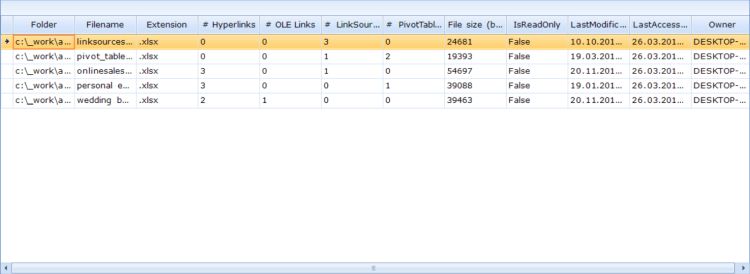
- 필터링: 끊어짐/유효 상태, 문서 유형, 링크 유형 또는 위치별
- 정렬: 임의의 열 (문서 이름, 링크 수, 끊어진 수, 파일 크기, 날짜)별
- 드릴다운: 문서에 포함된 모든 개별 링크 확인
- 내보내기: 이해 관계자 보고를 위해 결과를 CSV, Excel 또는 데이터베이스로 내보내기
- 입력으로 사용: 찾기/바꾸기 규칙 — 스캔 결과는 교체가 필요한 정확한 문자열을 알려줍니다
스캔 후 할 일
끊어진 링크 수정
찾기 및 바꾸기 규칙을 구성하고, 미리 보기 모드에서 유효성을 검사한 후 실행합니다. 끊어진 링크 수정 가이드를 참조하세요.
보고를 위한 내보내기
이해 관계자와 공유하거나 마이그레이션 감사 기준선으로 사용하기 위해 결과를 CSV 또는 Excel로 내보냅니다. 결과 내보내기 가이드를 참조하세요.
가져오기 & 재스캔
이전에 저장된 스캔 파일을 가져와서 작업을 재개하거나 수정 후 재스캔하여 모든 링크가 유효한지 확인합니다. 데이터 가져오기 가이드를 참조하세요.
마이그레이션 전 감사로 스캔 활용
ReplaceMagic 스캔 기능의 가장 유용한 활용 중 하나는 마이그레이션이 시작되기 전에 감사를 실행하는 것입니다. 링크 유효성 검사를 활성화하여 현재 문서 저장소를 스캔하면 다음을 얻을 수 있습니다:
- 포함된 링크가 있는 모든 문서의 완전한 목록
- 마이그레이션 전에 이미 끊어진 링크 수 — 마이그레이션 후 수정 노력의 범위를 정확히 파악하는 데 중요합니다
- 사용 중인 링크 유형 분석, 올바른 ReplaceMagic 에디션 선택에 도움
- 프로젝트 관리 및 이해 관계자 승인을 위한 내보내기 가능한 기준선 보고서
마이그레이션 전 스캔 데이터는 마이그레이션 후 교체 규칙으로 직접 연결됩니다 — 스캔 결과에서 보이는 이전 경로가 수정 실행의 검색 문자열이 됩니다.
스캔 성능 팁
- 링크 유효성 검사 비활성화: 링크를 찾고 계산만 필요하고 (확인 여부는 불필요) 스캔 속도를 크게 향상시킵니다
- 초고속 스캔 모드 사용: 링크 내용 분석 없이 순수 파일 목록 — 마이그레이션 전에 어떤 파일이 존재하는지만 파악할 때 유용합니다
- 병렬 처리 늘리기: 로컬 또는 네트워크 드라이브 대상의 경우 (구성 → 구성 탭). SharePoint Online의 경우 제한을 방지하기 위해 3–5로 유지합니다
- 날짜 필터 사용: 최근에 수정된 문서만 먼저 스캔합니다 — 첫 번째 실행에서 가장 높은 우선 순위의 파일을 처리합니다
- 대용량 라이브러리 분할: 매우 큰 환경의 경우 폴더별 배치로 나눕니다 (실행당 문서 250,000개가 권장 배치 크기입니다)


