 EN
EN ES
ES DE
DE FR
FR NL
NL IT
IT JA
JA PT
PT PL
PL KO
KO
끊어진 링크 스캔을 위한 SharePoint 파일 선택 방법
ReplaceMagic은 SharePoint Online 및 온프레미스에 기본적으로 연결됩니다 — 드라이브 매핑이 필요 없습니다. 이 가이드에서는 SharePoint 사이트 선택, 인증, 스캔할 문서 라이브러리 선택에 대해 안내합니다.
ReplaceMagic 다운로드 SharePoint 인증 가이드
1단계 — SharePoint 선택 열기
ReplaceMagic에서 문서 스캔 탭으로 이동하여 위치 선택 영역에서 SharePoint 아이콘을 클릭합니다 (탭의 오른쪽 하단 모서리). SharePoint 연결 대화 상자가 열립니다.

2단계 — SharePoint 사이트 URL 입력
SharePoint 선택 폼에서 SharePoint 사이트 추가를 클릭합니다:
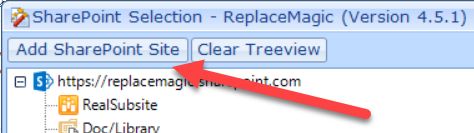
- SharePoint Online: 전체 사이트 URL을 입력합니다. 예:
https://yourcompany.sharepoint.com/sites/YourSite - SharePoint 온프레미스: 전체 서버 URL을 입력합니다. 예:
http://sharepoint.yourcompany.com
목록에 여러 SharePoint 사이트를 추가하여 한 번의 실행으로 모두 스캔할 수 있습니다.
3단계 — 인증
사이트 URL, 사용자 자격 증명 및 인증 모드를 입력하는 새 폼이 나타납니다:
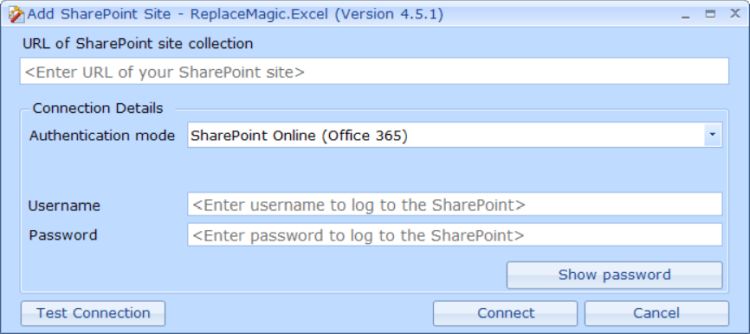
환경에 맞는 인증 방법을 선택합니다:
- SharePoint Online (Office 365): 표준 Microsoft 365 자격 증명 — 사용자 이름 및 암호
- Windows 인증: Active Directory 통합이 있는 온프레미스 SharePoint용
- 다단계 인증: 앱 암호를 사용합니다. 설정 단계는 MFA 가이드를 참조하세요
- 앱 전용 인증: 서비스 계정 및 자동화된 실행용. 앱 전용 인증 가이드를 참조하세요
- 레거시 인증 모드: 최신 인증을 사용할 수 없는 이전 온프레미스 환경용
진행하기 전에 연결 테스트를 클릭하여 자격 증명을 확인한 후 연결을 클릭합니다.
각 인증 모드에 대한 자세한 내용은 SharePoint 인증 가이드에서 확인하세요.
4단계 — 문서 라이브러리 선택
연결에 성공하면 SharePoint 선택 폼에 사이트 구조의 트리 뷰가 표시됩니다 — 사이트 컬렉션, 사이트 및 문서 라이브러리:

노드를 더블 클릭하여 확장하고 자식을 로드합니다. 스캔에 포함하려는 문서 라이브러리 또는 폴더 옆의 체크박스를 선택합니다. 서로 다른 사이트의 여러 라이브러리를 선택할 수 있습니다 — 선택된 모든 위치는 동일한 실행에서 스캔됩니다. 키워드를 사용하여 특정 라이브러리나 폴더를 건너뛰는 제외 필터를 설정할 수도 있습니다.
선택이 완료되면 확인을 클릭합니다. ReplaceMagic은 스캔을 시작할 때 이러한 위치를 사용합니다.
ReplaceMagic이 SharePoint에서 스캔할 수 있는 항목
- Word, Excel, PowerPoint, Visio, Project, PDF 및 일반 텍스트 파일이 있는 문서 라이브러리
- SharePoint 위키 페이지 및 캔버스 페이지 (ASPX 콘텐츠)
- 목록 첨부 파일 (구성 가능)
참고: SharePoint 목록 항목 (비문서 콘텐츠) 및 토론 게시판에는 몇 가지 제한이 있습니다 — 자세한 내용은 문의하세요.
SharePoint 전용 스캔 팁
- SharePoint 제한을 방지하기 위해 병렬 처리 스레드를 3–5개로 시작합니다. 구성 → 구성 탭에서 스레드 수를 조정합니다.
- 대용량 라이브러리의 안전망으로 구성에서 SharePoint 제한 중 작업 부하 감소를 활성화합니다.
- 매우 큰 라이브러리 (100,000개 이상의 문서)의 경우 각 실행을 관리 가능하게 유지하기 위해 사이트별 배치로 스캔합니다.
- 교체 실행 중 마지막 수정 날짜 및 편집자를 보존하려면 ReplaceMagic 계정에 SharePoint의 사이트 관리자 권한이 필요합니다 — 이는 SharePoint API 제한 사항입니다.
- 다른 사용자가 체크아웃한 문서의 경우 구성 → SharePoint 구성에서 강제 체크인을 활성화하여 ReplaceMagic이 해당 문서를 처리할 수 있도록 합니다. 체크인 설명이 자동으로 추가됩니다.
ReplaceMagic 다운로드 SharePoint 인증 가이드
문의 사항이 있으시면 언제든지 문의하기를 통해 연락해 주십시오.


