 EN
EN ES
ES DE
DE FR
FR NL
NL IT
IT JA
JA PT
PT PL
PL KO
KO
체크아웃된 SharePoint 문서를 강제로 체크인하는 방법
SharePoint 강제 체크인
ReplaceMagic 다운로드 동영상: ReplaceMagic 사용 방법
마이그레이션 처리 실행 중에 사용자가 체크아웃한 문서는 ReplaceMagic이 수정할 수 없습니다. 강제 체크인 기능은 해당 문서를 먼저 체크인하도록 강제합니다 — 잠금을 가진 사용자의 수동 개입 없이 ReplaceMagic이 처리할 수 있도록 합니다.
일부 경우에 체크아웃 상태인 문서가 있을 수 있습니다. 이는 다른 사용자가 해당 문서를 변경할 수 없음을 의미합니다. SharePoint는 사이트 관리자 그룹에 속한 사용자가 강제 체크인을 수행할 수 있도록 허용하며, ReplaceMagic은 사용자가 올바른 역할을 가진 경우 이를 대신 수행할 수 있습니다.
중요한 것은 문서를 체크인하면 해당 문서가 모든 사용자에게 다시 사용 가능해진다는 점입니다. 물론 현재 문서 작업 중인 사용자가 있고 강제 체크인을 하면 변경 사항을 잃을 수 있으므로 이 설정에 주의하십시오.
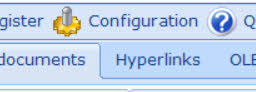
ReplaceMagic이 강제 체크인을 수행하도록 활성화하려면 ReplaceMagic의 SharePoint 매개변수 구성으로 이동합니다. 구성은 기본 ReplaceMagic 양식의 구성 버튼에서 찾을 수 있습니다:
구성 양식이 열리면 SharePoint 구성 탭으로 이동합니다:
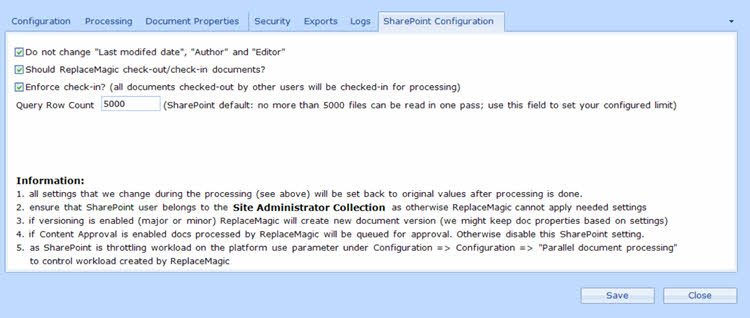
SharePoint 체크인/체크아웃 설정은 "강제 체크인?" 매개변수로 제어됩니다. 이 매개변수를 설정하면 ReplaceMagic이 체크아웃된 문서를 강제로 체크인합니다.
ReplaceMagic 다운로드 동영상: ReplaceMagic 사용 방법
ReplaceMagic의 주요 장점(문서 수정 외):
- ReplaceMagic이 SharePoint에 저장된 문서의 문서 속성을 유지할 수 있습니다
- ReplaceMagic이 SharePoint 체크아웃/체크인을 수행할 수 있습니다
- ReplaceMagic이 체크아웃된 문서를 강제로 체크인할 수 있습니다
- 우수한 성능
- 고객을 위한 경쟁력 있는 가격
문제: 마이그레이션 실행 중 체크아웃된 문서
마이그레이션 처리 실행 중에 현재 편집 중인 사용자가 체크아웃한 문서가 있을 수 있습니다. ReplaceMagic은 체크아웃된 문서를 수정할 수 없습니다 — 추가 정보 탭에 건너뜀으로 보고됩니다. 대규모 조직에서는 수십 또는 수백 개의 파일이 수정되지 않은 채로 남겨져 후속 실행이나 수동 개입이 필요할 수 있습니다.
해결책: 강제 체크인
구성 → SharePoint 탭의 "강제 체크인" 설정은 ReplaceMagic이 처리하기 전에 체크아웃된 문서를 강제로 체크인하도록 지시합니다. 이렇게 하면 체크아웃 잠금으로 인해 파일이 건너뛰어지지 않고 단일 실행에서 전체 문서 라이브러리가 처리됩니다.
위험 및 권장 사항
강제 체크인은 사용자가 작업 중에 만들던 저장되지 않은 변경 사항을 삭제합니다. 마이그레이션 수정 실행 중에 사용자가 활발하게 문서를 편집하고 있다면 이는 상당한 위험입니다. 이를 완화하려면:
- 마이그레이션 실행이 계획되어 있음을 모든 사용자에게 미리 알리고 시작 전에 문서를 체크인하도록 요청합니다
- 더 적은 사용자가 파일을 체크아웃할 가능성이 있는 업무 시간 외에 실행을 예약합니다
- 중요하거나 대규모 마이그레이션의 경우 전문가 지원을 받아 주말에 작업을 실행하는 OnCall 지원 옵션 사용을 고려합니다
문서를 체크아웃한 사람 식별 방법
스캔 결과에서 체크아웃 잠금으로 인해 건너뛰어진 문서는 추가 정보 열에 파일을 체크아웃한 사람의 사용자 이름이 표시됩니다. 이 정보를 사용하여 해당 사용자에게 직접 연락하여 재시도 전에 파일을 해제하도록 요청할 수 있습니다.
대안: 건너뛴 파일 가져오기
강제 체크인을 사용하지 않으려면 추가 정보 탭의 "건너뛴 파일 가져오기" 옵션을 사용하여 대상 재시도 목록을 만드세요. 사용자가 체크아웃한 파일을 해제한 후 이 목록을 다시 로드하고 이전에 건너뛰어진 문서만 처리할 수 있습니다 — 전체 라이브러리를 다시 스캔하지 않아도 됩니다.
구성
구성 → SharePoint 탭 → "강제 체크인"을 열고 토글을 활성화합니다. 이 설정은 일반 체크인/체크아웃 설정과 독립적으로 작동하며 ReplaceMagic이 처리하려는 시점에 다른 사용자가 이미 체크아웃한 문서에만 적용됩니다.
질문이 있으신 경우 언제든지 문의하기를 통해 연락하십시오.


