 EN
EN ES
ES DE
DE FR
FR NL
NL IT
IT JA
JA PT
PT PL
PL KO
KO
ReplaceMagic SharePoint MFA 설정 — 단계별 가이드
다단계 인증(MFA)에서 ReplaceMagic 사용
ReplaceMagic 다운로드 동영상: ReplaceMagic 사용 방법
Microsoft 365 계정에서 다단계 인증(MFA)을 사용하는 경우 ReplaceMagic과 같은 타사 애플리케이션에 일반 비밀번호를 사용할 수 없습니다. 대신 앱 간 연결을 위해 MFA를 우회하는 별도의 비밀번호인 전용 애플리케이션 비밀번호를 만들어야 합니다.
SharePoint에서 MFA(다단계 인증)를 사용하는 경우(사용자가 사용자 이름과 비밀번호를 제공해야 하며 예를 들어 휴대폰으로 문자 메시지를 받을 수도 있음) 앱 비밀번호를 구성해야 합니다.애플리케이션 비밀번호를 구성하는 방법은?
타사 애플리케이션에서 MFA를 사용하려면 애플리케이션 비밀번호를 만들어야 합니다. SharePoint에 로그인한 후 사용자 이름을 클릭하고 내 계정 옵션을 선택하여 보안 & 개인정보 보호로 이동한 다음 "앱 비밀번호 만들기 및 관리"에서 애플리케이션 비밀번호를 만들 수 있습니다.
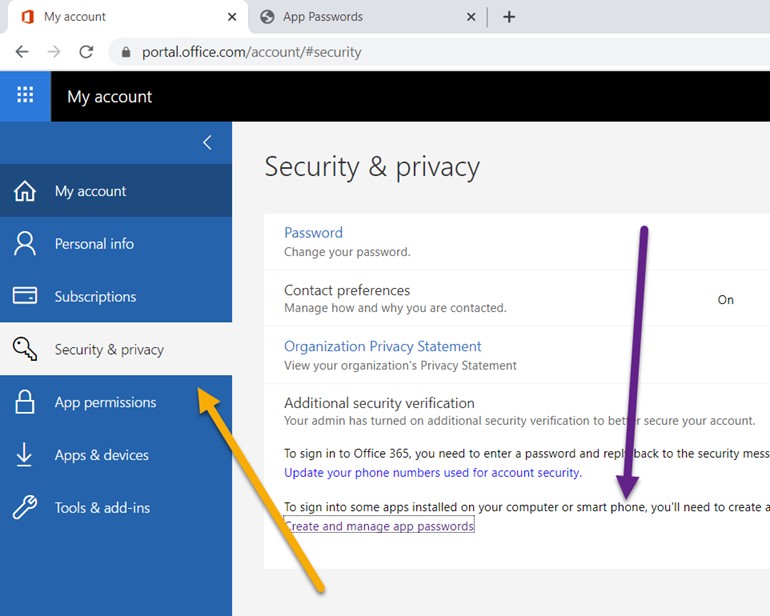


이 비밀번호를 저장해 두세요. 나중에 ReplaceMagic에서 일반 비밀번호 대신 이 비밀번호를 사용해야 합니다.
MFA가 활성화되어 있고 애플리케이션 비밀번호가 있을 때 로그인하는 방법은?
중요: 앱 비밀번호를 만들 때 ReplaceMagic이 실행 중이었다면 사용하기 전에 ReplaceMagic을 닫고 다시 시작하세요!
ReplaceMagic에서 SharePoint 사이트를 추가할 수 있는 양식으로 이동하여 사용자 이름으로는 일반 사용자 이름을 입력하고 비밀번호는 SharePoint에서 생성하고 승인한 애플리케이션 비밀번호를 입력하세요:
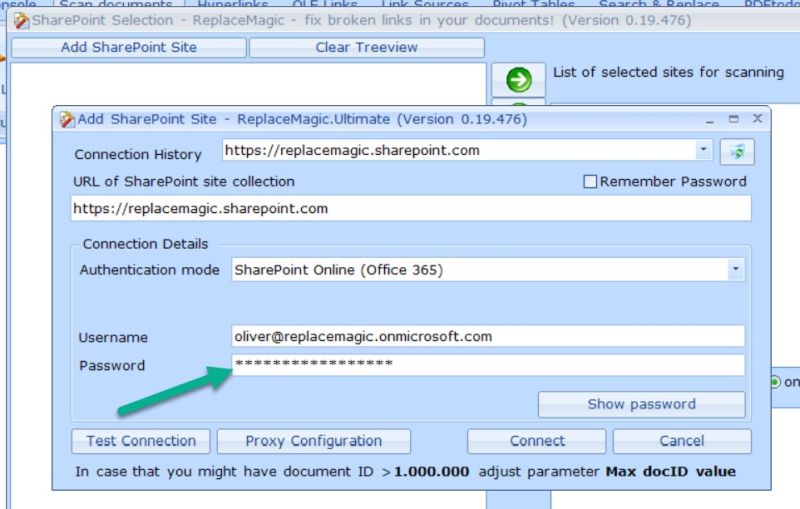
인증 모드로 먼저 "SharePoint Online(Office 365)"을 시도하세요:

정상적으로 작동하지 않으면 "다단계 인증(베타)"을 시도해 보세요:
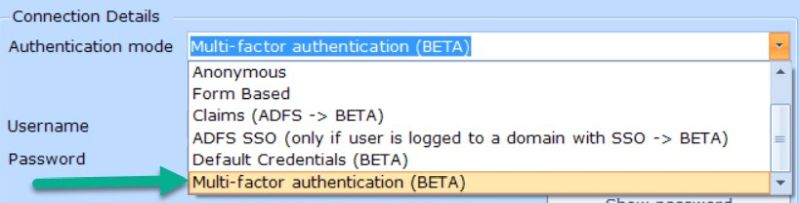
MFA 인증 모드를 선택할 때 나타나는 브라우저 창이 아무것도 입력하지 않고 사라지는 경우가 있습니다. 이 경우 SharePoint 관리자에서 사용자 및 다단계 인증에서 다음을 선택하면 해결되었습니다:

참고로 MFA를 사용하면서 SharePoint에 연결하려는 다른 애플리케이션에도 동일한 방법이 적용됩니다. 출처: https://support.office.com/en-us/article/create-an-app-password-for-office-365-3e7c860f-bda4-4441-a618-b53953ee1183
레거시 인증 모드: 기본적으로 ReplaceMagic은 레거시 인증 모드를 사용합니다(구성 => SharePoint의 SharePoint LegacyAuthenticationMode 매개변수). 그러나 SharePoint 관리자가 레거시 인증 모드를 비활성화한 경우 사용할 수 없습니다. 비활성화된 상태에서 사용하려고 하면 변경된 문서를 업로드할 수 없습니다.
LegacyAuthProtocolsEnabled 매개변수의 현재 값을 확인하려면 SharePoint 관리자에게 문의하거나 PowerShell 명령 모드로 이동하여(설치가 필요할 수 있습니다. 다운로드 링크: https://www.microsoft.com/download/details.aspx?id=35588) 다음 코드를 실행하세요:
Connect-SPOService -Url "https://tenant-admin.sharepoint.com";
$TenantSettings = Get-SPOTenant;
$TenantSettings.LegacyAuthProtocolsEnabled;
Enter를 누르면 매개변수가 true 또는 false로 설정되어 있는지 확인할 수 있습니다.
예를 들어, 저희 SharePoint.Online 테넌트에서는 이 매개변수가 True로 설정되어 있습니다:

이는 레거시 인증 모드를 허용하고 있다는 의미입니다.
False로 설정된 경우 ReplaceMagic 매개변수 "SharePoint LegacyAuthProtocolsEnabled"도 False로 설정되어 있는지 확인하세요. 앞서 설명한 것처럼 변경된 문서를 업로드하지 못할 수 있습니다(Microsoft 제한). 다른 방법으로는 SharePoint 관리자에게 이 매개변수를 일시적으로 true로 설정하거나 ReplaceMagic을 실행하는 사용자에게 예외적으로 이 매개변수를 true로 설정하는 정책을 만들도록 요청할 수 있습니다.
방법 1 (매개변수를 true로 변경): LegacyAuthProtocolsEnabled 값을 변경하는 PowerShell 명령:
Set-SPOTenant -LegacyAuthProtocolsEnabled $false 또는
Set-SPOTenant -LegacyAuthProtocolsEnabled $true
이 매개변수를 변경한 후 활성화되기까지 시간이 걸릴 수 있으며(몇 분에서 몇 시간까지) 변경 사항은 전역적으로 적용됩니다.
방법 2 (ReplaceMagic에 대한 예외 정책): 예외 정책 생성 방법에 대한 자세한 내용은 다음을 참조하세요: https://www.liktorius.com/2019/07/17/prevent-azure-legacy-auth-for-veeam-vbo-365 저희는 고객들과 함께 이 방법을 테스트했으며 성공적으로 작동했습니다.
방법 3 - SharePoint 앱 전용 인증 모드 사용. 구성 방법은 "SharePoint 앱 전용을 사용하여 액세스 권한 부여(레거시 인증이 허용되지 않는 경우 사용)" 문서를 읽어보세요.
ReplaceMagic 다운로드 동영상: ReplaceMagic 사용 방법
SharePoint와 함께 ReplaceMagic을 사용하는 주요 이점:
- SharePoint(온프레미스 및 온사이트)와의 네이티브 통합
- ReplaceMagic은 주요 문서 속성을 유지합니다
- ReplaceMagic은 SharePoint 구성에 의존합니다
- 우수한 성능
- 고객을 위한 경쟁력 있는 가격
궁금한 사항이 있으시면 언제든지 문의하기를 통해 연락해 주세요.


