 EN
EN ES
ES DE
DE FR
FR NL
NL IT
IT JA
JA PT
PT PL
PL KO
KO
ReplaceMagic에서 끊어진 링크 스캔 결과를 내보내는 방법
문서를 스캔하거나 교체 실행을 완료한 후 ReplaceMagic을 사용하면 여러 형식으로 결과를 내보낼 수 있습니다. 감사 보고, 이해관계자 승인, 마이그레이션 프로젝트 문서화 또는 다른 시스템으로 결과 가져오기에 내보내기를 사용하세요.
내보낼 수 있는 내용
- 스캔 결과 (문서 스캔 탭): 전체 문서 인벤토리 — 발견된 모든 파일, 유형, 링크 수, 끊어진 링크 수, 파일 크기 및 날짜
- 하이퍼링크 탭 결과: 끊어짐/유효 상태와 함께 발견된 모든 하이퍼링크
- OLE 링크, 링크 소스, 파워 쿼리, 피벗 결과: 각 결과 탭에는 해당 영역의 링크 수준 세부 정보를 다루는 자체 내보내기가 있습니다
- 교체 결과: 교체 실행 중 이루어진 모든 변경 사항의 로그 — 감사 문서화에 필수적
문서 스캔 탭에서 내보내기
문서 스캔 탭의 내보내기 버튼을 사용하여 전체 문서 인벤토리를 내보냅니다:

내보내기에는 문서 경로, 파일 유형, 발견된 총 링크 수, 끊어진 링크 수, 파일 크기 및 파일 날짜가 포함됩니다. 마이그레이션 전 기준선을 만드는 데 권장되는 내보내기입니다.
결과 탭에서 내보내기 (하이퍼링크, OLE 등)
각 결과 탭 — 하이퍼링크, OLE 링크, 링크 소스 등 — 에는 해당 영역의 링크 수준 세부 정보를 다루는 자체 내보내기 버튼이 있습니다:

내보내기에는 문서 경로, 링크 값, 링크 유형, 끊어짐/유효 상태, 링크가 발견된 문서 영역이 포함됩니다. 이 수준의 세부 정보는 마이그레이션 전에 어떤 링크가 끊어졌는지 확인하기 위해 최종 사용자와 공유하는 데 유용합니다.
사용 가능한 내보내기 형식
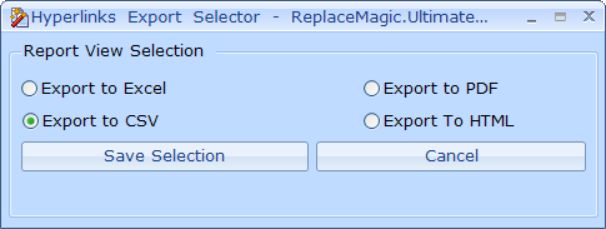
- CSV: Excel, 데이터베이스, BI 도구 및 마이그레이션 프로젝트 관리 소프트웨어와 호환되는 범용 형식
- Excel (.xlsx): 열 머리글이 있는 형식화된 통합 문서, 필터링 및 피벗 테이블 준비 완료
- PDF: 인쇄하거나 읽기 전용 문서로 공유하기 위한 형식화된 보고서
- HTML: Excel이 없는 이해관계자와 공유하기 위한 형식화된 보고서
문서 스캔 탭에서는 다음 추가 내보내기 모드도 제공됩니다:

- 가져오기 파일용 내보내기 (CSV만 해당): 나중에 ReplaceMagic으로 다시 가져오기 위해 형식화된 CSV를 만듭니다 — 재스캔 없이 스캔을 다시 로드하려는 경우 사용
- 단일 내보내기 파일 — 모든 탭을 별도 워크시트로: 모든 결과 탭을 탭당 하나의 워크시트를 포함하는 하나의 Excel 통합 문서로 내보냅니다
- 단일 내보내기 파일 — 하나의 시트에 모든 결과 병합: 더 쉬운 필터링 및 피벗 분석을 위해 모든 결과를 합산한 단일 워크시트 통합 문서를 만듭니다
스캔 실행 저장 및 다시 로드
ReplaceMagic은 문서와 결과를 함께 포함하는 전체 스캔 실행을 저장할 수 있으므로 재스캔 없이 나중에 다시 로드할 수 있습니다. 다음과 같은 경우에 유용합니다:
- 대규모 라이브러리를 여러 스캔 세션으로 나누려는 경우
- 다른 컴퓨터에서 ReplaceMagic을 실행하는 동료와 결과를 공유해야 하는 경우
- 다른 시간 또는 다른 컴퓨터에서 스캔과 교체 실행을 수행하려는 경우
저장된 스캔 실행을 다시 로드하는 방법에 대한 자세한 내용은 데이터 가져오기 가이드를 참조하세요.
마이그레이션 계획에 내보내기 데이터 사용
- 마이그레이션 전 내보내기: 모든 링크와 현재 끊어짐/유효 상태의 기준선 설정 — 마이그레이션 전 감사 기록입니다.
- 마이그레이션 후 내보내기: 교체 실행 전후의 끊어진 링크 수를 비교하여 복구 성공을 확인합니다.
- Excel 분석: Excel에서 CSV 또는 Excel 내보내기를 사용하여 끊어진 상태로 필터링하고, 문서 위치별로 정렬하고, 파일 유형 또는 부서 폴더별로 피벗 테이블을 만드세요.
- 대체 문자열 준비: 끊어진 링크 목록을 내보내고 Excel에서 조작하여 찾기 및 대체 문자열을 도출한 다음 해당 문자열을 ReplaceMagic으로 다시 가져옵니다 — 데이터 가져오기 가이드를 참조하세요.
관련 가이드:
질문이 있으신 경우 주저하지 말고 문의하기.


