 EN
EN ES
ES DE
DE FR
FR NL
NL IT
IT JA
JA PT
PT PL
PL KO
KO
ReplaceMagic에서 SharePoint 체크인 및 체크아웃을 구성하는 방법
SharePoint 체크인/체크아웃 구성
ReplaceMagic 다운로드 동영상: ReplaceMagic 사용 방법
ReplaceMagic이 SharePoint에 저장된 문서를 수정할 때 문서 체크아웃(변경 전 문서 잠금) 및 체크인(변경 후 해제, 새 버전 생성)을 자동으로 관리할 수 있습니다. 이렇게 하면 동일한 문서를 동시에 편집할 수 있는 사용자와의 충돌을 방지합니다.
SharePoint 구성에 따라 ReplaceMagic이 스캔하거나 대체 작업을 수행할 문서를 체크아웃/체크인해야 할 수도 있습니다. 물론 ReplaceMagic은 이를 수행할 수 있습니다...
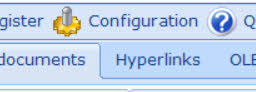
첫 번째 단계는 ReplaceMagic의 SharePoint 매개변수를 구성하는 것입니다. 구성은 기본 ReplaceMagic 양식의 구성 버튼에서 찾을 수 있습니다:
구성 양식이 열리면 SharePoint 구성 탭으로 이동합니다:
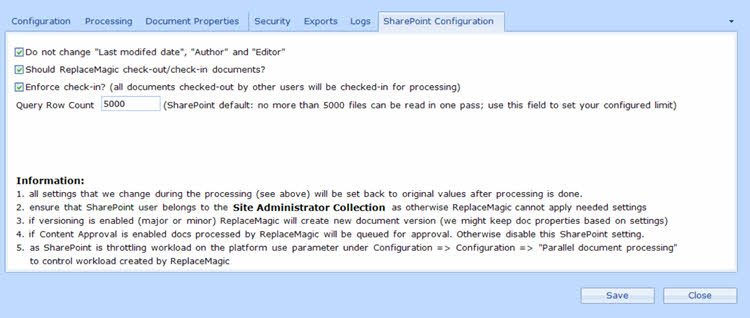
SharePoint 체크인/체크아웃 설정은 "ReplaceMagic이 문서를 체크인/체크아웃해야 합니까?" 매개변수로 제어됩니다. 이 매개변수를 설정하면 ReplaceMagic이 접근한 문서를 체크아웃한 후 나중에 체크인합니다.
ReplaceMagic 다운로드 동영상: ReplaceMagic 사용 방법
ReplaceMagic의 주요 장점(문서 수정 외):
- ReplaceMagic이 SharePoint에 저장된 문서의 문서 속성을 유지할 수 있습니다
- ReplaceMagic이 SharePoint 체크아웃/체크인을 수행할 수 있습니다
- ReplaceMagic이 체크아웃된 문서를 강제로 체크인할 수 있습니다
- 우수한 성능
- 고객을 위한 경쟁력 있는 가격
체크인/체크아웃이 중요한 이유
ReplaceMagic이 SharePoint에 저장된 문서를 수정할 때 다른 사용자가 동일한 파일을 동시에 편집하고 있을 수 있습니다. 체크아웃을 활성화하면 ReplaceMagic이 변경하기 전에 문서를 잠가 동시 편집과의 충돌을 방지합니다. 대체 작업이 완료되면 ReplaceMagic이 문서를 다시 체크인하여 잠금을 해제하고 SharePoint의 버전 기록에 새 버전을 만듭니다. 이 설정이 없으면 다른 사용자나 프로세스가 파일을 체크아웃한 경우 저장 작업이 자동으로 실패할 수 있습니다.
구성 위치
기본 ReplaceMagic 양식의 구성 버튼을 열고 SharePoint 탭으로 이동합니다. 설정에는 "ReplaceMagic이 문서를 체크아웃/체크인해야 합니까?"라는 레이블이 붙어 있습니다. 버전 관리나 필수 체크아웃이 적용되는 SharePoint 라이브러리에 대해 대체 작업을 실행하기 전에 이 토글을 활성화합니다.
활성화 시 동작
체크인/체크아웃을 활성화하면 ReplaceMagic이 각 문서를 처리하기 전에 체크아웃하고, 찾기 및 바꾸기 변경 사항을 적용한 후 구성 가능한 체크인 주석과 함께 다시 체크인합니다. 주석은 SharePoint 버전 기록에 표시되며 관리자와 감사자가 마이그레이션 실행 중에 수정된 버전을 식별할 수 있도록 "ReplaceMagic에 의한 링크 수정"과 같이 설명적으로 설정할 수 있습니다.
비활성화 시 동작
체크인/체크아웃이 비활성화된 경우 ReplaceMagic은 체크아웃 잠금 없이 문서에 직접 변경 사항을 저장합니다. 이는 더 빠르지만 다른 사용자가 이미 문서를 체크아웃한 경우 실패할 수 있습니다 — 이 경우 문서는 건너뛰어지고 추가 정보 탭에 보고됩니다.
버전 관리 및 게시
라이브러리에서 SharePoint 버전 관리가 활성화된 경우 ReplaceMagic의 각 체크인은 기본적으로 새 부 버전을 만듭니다. 주 버전 및 부 버전을 사용하는 라이브러리의 경우 대신 주 버전을 게시하도록 ReplaceMagic을 구성할 수 있습니다. 또한 체크인/체크아웃과 함께 "게시 상태 유지" 옵션을 활성화하여 이전에 주 버전으로 게시된 문서가 수정 실행 완료 후에도 최종 사용자에게 계속 표시되도록 합니다.
질문이 있으신 경우 언제든지 문의하기를 통해 연락하십시오.


