 EN
EN ES
ES DE
DE FR
FR NL
NL IT
IT JA
JA PT
PT PL
PL KO
KO
Cómo Configurar ReplaceMagic para una Reparación Óptima de Enlaces
Guía de Configuración de ReplaceMagic
Descargar ReplaceMagic Ver Videotutoriales
El panel de Configuración de ReplaceMagic te da control total sobre el rendimiento, el comportamiento de SharePoint, las opciones de copia de seguridad, la configuración de seguridad y más. Ábrelo haciendo clic en el botón Configuración de la barra de herramientas principal. Los ajustes están organizados en 9 pestañas — cada una se detalla a continuación.
La configuración de ReplaceMagic se realiza mediante el botón "Configuración":

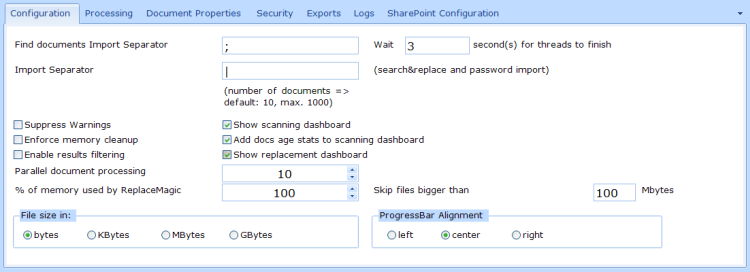
La configuración está dividida en diferentes pestañas:
- Configuración - aquí puedes configurar las opciones principales de ReplaceMagic (por ejemplo, el número de documentos paralelos a procesar)
- Procesamiento - contiene opciones que se usarán directamente durante el procesamiento de documentos
- Propiedades del documento - se usa para controlar qué propiedades del documento se mostrarán en la cuadrícula de resultados de Escanear documentos y se incluirán en la exportación. El número de campos se ampliará constantemente
- Seguridad - contiene opciones para usar cuando los documentos están protegidos con contraseña
- Exportaciones - contiene opciones que influyen en la funcionalidad de exportación
- Registros - en esta pestaña puedes configurar qué debe hacer ReplaceMagic con los archivos de registro
- Configuración de SharePoint - se usa para establecer parámetros importantes durante la conexión directa con documentos almacenados en SharePoint
Todas las opciones se describen a continuación.
Pestaña Configuración

- Separador de importación - define el separador entre las cadenas de Búsqueda&Reemplazo y Contraseña. Si usas | como separador, los archivos de importación deben tener el formato CadenaBusqueda|CadenaReemplazo
- Separador de importación para Buscar documentos - define el separador entre campos en el archivo de exportación de Buscar documentos
- Procesamiento paralelo de documentos - este ajuste configura el número de documentos que ReplaceMagic procesará en paralelo. Este número está limitado por la capacidad del hardware (CPU, memoria, E/S) y puede ser diferente en cada equipo. El valor predeterminado es 10, pero puedes experimentar y cambiarlo según el uso del hardware durante el procesamiento. Ten en cuenta que más no significa más rápido: si estableces 100 pero tu equipo solo puede procesar 20, habrá muchas esperas de CPU. Usa el Administrador de tareas para comprobar el uso del hardware.
- Suprimir advertencias - al activar esto ReplaceMagic mostrará un número limitado de advertencias. Esta opción solo debe activarse si eres un usuario experimentado de ReplaceMagic.
- Forzar limpieza de memoria => al activar este parámetro ReplaceMagic realizará la recolección de basura de memoria cada 100 documentos procesados, reduciendo la memoria utilizada.
- Activar filtrado de resultados => al activar esto, tras el procesamiento las cuadrículas de resultados tendrán en la primera fila campos de filtro donde puedes definir qué será visible. Esto no afecta a la exportación, que siempre es completa independientemente del filtro establecido.
- Tamaño de archivo en => se usa para establecer en qué unidades se mostrará el tamaño del archivo en los resultados de la pestaña Escanear documentos.
- Alineación de la barra de progreso => posibilidad de establecer la alineación del texto en la barra de progreso
- % de memoria utilizada por ReplaceMagic => se usa para establecer el porcentaje de la memoria total que ReplaceMagic puede utilizar. En caso de que ReplaceMagic esté usando más memoria de la disponible, dejará de procesar nuevos documentos hasta que la memoria baje del límite.
- Esperar X segundo(s) para que los hilos finalicen en Configuración - este parámetro indica a ReplaceMagic que espere X segundos antes de escribir en la Consola el resumen del procesamiento actual. Sin este parámetro podría ocurrir que ReplaceMagic escriba el resumen antes de que el procesamiento haya finalizado, lo que provocaría que algunos archivos no se incluyan en el resumen.
- Omitir archivos mayores de ... MBytes - si se establece un valor <>0, ReplaceMagic omitirá los archivos mayores que ese valor.
- Mostrar panel de escaneo => tras el escaneo, ReplaceMagic mostrará un panel con diferentes datos, como una descripción general de los tipos de documentos escaneados u otros similares
- Añadir estadísticas de antigüedad al panel de escaneo => al activar esto (la opción Mostrar panel de escaneo debe estar habilitada) verás la distribución de todos los documentos en la ubicación seleccionada según la fecha de creación, último acceso y última modificación
- Mostrar panel de reemplazo => tras el proceso de reemplazo, ReplaceMagic mostrará un panel con el resumen del reemplazo
Pestaña Procesamiento

- Actualizar documentos de solo lectura - este ajuste instruirá a realizar cambios también en documentos de solo lectura
- Omitir archivos temporales (~$*.*) - a veces existen documentos temporales de Office. Al activar esto, ReplaceMagic omitirá esos documentos
- Listar carpetas procesadas en la vista de Consola - al activar esto durante el procesamiento, ReplaceMagic actualizará constantemente la vista de Consola con la carpeta que se está procesando
- Listar documentos procesados en la vista de Consola - al activar esto durante el procesamiento, ReplaceMagic actualizará constantemente la vista de Consola con los documentos procesados. Esto tiene un pequeño impacto en el rendimiento, pero proporciona respuesta inmediata sobre lo que se está procesando.
- No cambiar atributos del documento - si deseas conservar los atributos del documento como "Última fecha de acceso" y "Última fecha de modificación", activa esta opción. Si está activada, ReplaceMagic accederá y posiblemente modificará tus documentos, pero mantendrá los atributos originales
- ¿Comprobar si existe el hipervínculo? - al seleccionar esta opción, ReplaceMagic comprobará si todos los hipervínculos encontrados (HTTP y HTTPS) existen. ¡Esto tiene impacto en el rendimiento!
- ¿Comprobar si existe el enlace de archivo? - al seleccionar esta opción, ReplaceMagic comprobará si todos los archivos encontrados (enlaces de archivo en hipervínculos y enlaces OLE) existen o no
- Abrir documentos con ruta más larga de 260 caracteres - debido al ligero impacto en el rendimiento, esta opción está deshabilitada. Si es necesaria, háznoslo saber y la habilitaremos. Windows tiene la limitación de que no puede abrir documentos si la ruta tiene más de 260 caracteres. Para superar esta limitación, introdujimos esta funcionalidad. Si esta opción está deshabilitada, todos los documentos con una ruta mayor de 260 caracteres se informarán como no accesibles.
- Incluir nombre del propietario del archivo en los resultados - al activar esto, ReplaceMagic incluirá el propietario del archivo en los resultados de escaneo de documentos y también en otras pestañas de resultados (excepto la pestaña Búsqueda&Reemplazo)
- Comprobar tipo de URL - MSXML o Comprobar tipo de URL - WinHttpRequest - se usa para comprobar si el enlace URL encontrado es correcto o no. En el primer caso (MSXML) se usa la biblioteca MSXML2.XMLHTTP y en el segundo caso la biblioteca WinHttpRequest. La opción a usar depende de la configuración de red
- Número de conexiones HTTP - de forma predeterminada solo se usan dos conexiones para comprobar si el hipervínculo es correcto. Con este parámetro puedes influir en cuántas conexiones deben usarse.
- El parámetro de tiempo de espera de URLCheck se usa para establecer el número de milisegundos que ReplaceMagic esperará antes de que se devuelva la respuesta del servidor remoto durante URLCheck. Es útil cuando hay una conexión de red lenta al servidor remoto. El valor predeterminado es 0.
- Tiempo de espera de solicitud HTTP - al establecer un valor para este parámetro, puedes definir cuánto tiempo esperará ReplaceMagic a que el servidor remoto devuelva información sobre si el hipervínculo es correcto o no. Si se agota el tiempo de espera, ReplaceMagic informará que el hipervínculo está roto.
- Omitir TextToDisplay en documentos PDF (reducción de memoria) - si TextToDisplay está habilitado en documentos PDF grandes, la memoria puede crecer considerablemente. Para desactivar esto, incluimos esta opción para que ReplaceMagic omita TextToDisplay.
- Actualizar estado de carpetas leídas (no para uso productivo) - al activar este parámetro, cuando hagas clic en Escanear documentos verás los documentos que se han añadido para procesamiento. Sin este parámetro solo verás "Leyendo carpetas".
Este ajuste no se recomienda para uso productivo, ya que tiene impacto en el rendimiento. - ¿Continuar los reemplazos tras el primer cambio? - de forma predeterminada, cuando se realiza el primer reemplazo (hipervínculos, enlaces OLE, fuente de enlace, tablas dinámicas), ReplaceMagic dejará de procesar el enlace ya modificado. Al activar este parámetro, ReplaceMagic intentará realizar el cambio para cada cadena de búsqueda&reemplazo proporcionada.
- Escaneo de documentos ultrarrápido (sin datos adicionales) - con este ajuste instruyes a ReplaceMagic a que solo añada los documentos encontrados a la tabla de resultados de Buscar documentos. Esto será muy rápido, pero no obtendrás ninguna información de contenido del documento (hipervínculos, enlaces OLE, fuentes de enlace o tablas dinámicas).
- No cambiar enlaces de archivo si el reemplazo tiene más de 235 caracteres - si la cadena de reemplazo tiene más de 235 caracteres, no se realizará el cambio. El motivo es que Office no puede leer rutas más largas y podría informar que el documento está dañado. Para evitarlo, activa este parámetro.
Pestaña Propiedades del documento

- ¿Incluir nombre del propietario del archivo en los resultados/exportación? - controla si el propietario del archivo se incluirá en la pestaña Escanear documentos y en la exportación
- ¿Incluir nombre de plantilla en los resultados/exportación de escaneo de documentos (Word)? - controla si el nombre de la plantilla se incluirá en la pestaña Escanear documentos y en la exportación
- ¿Incluir ruta de plantilla en los resultados/exportación de escaneo de documentos (Word/Powerpoint)? - controla si la ruta de la plantilla se incluirá en la pestaña Escanear documentos y en la exportación
Pestaña Seguridad

- Contraseña para abrir documento - algunos documentos están protegidos con contraseña; para abrirlos necesitas una contraseña; usa este campo para asignar la contraseña que ReplaceMagic utilizará cuando encuentre un documento protegido con contraseña
- Contraseña para cambiar documento - algunos documentos tienen contraseña de "modo de cambio"; usa este campo para proporcionar la contraseña que ReplaceMagic usará para desproteger documentos
- Importar contraseñas - si tienes una lista de contraseñas para diferentes documentos, puedes cargarla aquí y ReplaceMagic probará cada contraseña proporcionada para desproteger los documentos procesados

Busca el archivo con contraseñas. Debe estar en formato de texto (ASCII) con el siguiente formato:
- ContraseñaAbrirDocumento|ContraseñaDesprotegerDocumento
- Por ejemplo:
- Mi primera contraseña para abrir|mi primera contraseña para desproteger
- Mi segunda contraseña para abrir|mi segunda contraseña para desproteger
- El separador de importación de la pestaña Configuración se usará como separador de contraseñas
- Tras seleccionar el archivo de contraseña(s) haz clic en el botón Importar contraseñas y en el lado derecho verás todas las contraseñas importadas
- Tras hacer clic en el botón Aceptar recibirás un mensaje de confirmación y volverás al formulario de configuración

- Intentar múltiples contraseñas - para permitir que ReplaceMagic use la lista importada de contraseñas, esta opción debe estar activada.
- Tras activar esta función, ReplaceMagic siempre intentará todas las contraseñas importadas al intentar abrir un documento protegido con contraseña. Si ninguna contraseña es correcta, el documento se reportará como no disponible.
Pestaña Exportaciones

- Tipo de exportación de archivo - aquí puedes definir el formato del archivo de exportación
Pestaña Registros

- ¿Crear archivo de registro? - al activar esta opción, ReplaceMagic creará un archivo de registro durante el proceso de escaneo o búsqueda&reemplazo. El registro tendrá las entradas de la pestaña Consola.
- Crear siempre un nuevo archivo de registro - al activar esto, ReplaceMagic creará un archivo de registro separado para cada escaneo de documentos o búsqueda&reemplazo.
- Abrir ubicación de registros - abrirá la carpeta donde se almacenan los registros
- Ubicación de registros - se usa para mostrar dónde almacena ReplaceMagic los registros
Pestaña Configuración de SharePoint

- No cambiar "Última fecha de modificación", "Autor" y "Editor" => si deseas conservar las propiedades de SharePoint, tendrás que seleccionar esta opción. Esto instruirá a ReplaceMagic a conservar la última fecha de modificación, el autor y el editor.
Si no se hace esto, después de realizar el reemplazo en los documentos verás que la última fecha de modificación se ha cambiado a la fecha y hora en que ReplaceMagic realizó el cambio y que el editor se ha cambiado al usuario que usaste para iniciar sesión en SharePoint desde ReplaceMagic.
Si esta opción está seleccionada y ReplaceMagic está realizando cambios, conservaremos todos los datos originales de la última fecha de modificación y del editor.
Nota importante: ReplaceMagic solo puede conservar los datos originales de SharePoint si el usuario utilizado para iniciar sesión en SharePoint desde ReplaceMagic pertenece a la colección de administradores del sitio. Esta es una limitación de SharePoint.
- ¿Debe ReplaceMagic realizar proteger/desproteger documentos? - al seleccionar esta opción, ReplaceMagic protegerá todos los documentos a los que accedemos durante el proceso de reemplazo y los desprotegerá tras completar el reemplazo. Esto garantizará que los documentos estén bloqueados para cambios de otros usuarios durante el procesamiento de ReplaceMagic.
- ¿Forzar desproteger? (todos los documentos protegidos por otros usuarios serán desprotegidos para procesamiento) - al seleccionar esta opción, si ReplaceMagic accede a un documento protegido por algún usuario, ReplaceMagic lo desprotegerá y realizará el procesamiento. Por supuesto, durante el procesamiento realizaremos la protección/desoprotección del documento.
Nota: cuando un documento es desprotegido forzosamente, ReplaceMagic introducirá el comentario de desoprotección "ReplaceMagic forced check-in".
Si esta opción no está seleccionada e intentamos acceder a alguno de los documentos protegidos, ese documento aparecerá en la lista de documentos no procesados con el comentario "Document checked-out by SOME_USERNAME and cannot be changed!". Esto te dará información suficiente para entender qué usuario está bloqueando el documento para procesamiento en caso de que desees contactar con esa persona.
- Comprobación de filas de consulta (valor predeterminado de SharePoint: no más de 5000 archivos se pueden leer en un paso; usa estos campos para establecer tu límite configurado)
De forma predeterminada, SharePoint no permite que se muestren/seleccionen más de 5000 elementos de lista. Para superar esta limitación, tendrás que establecer este parámetro especificando cuándo deben combinarse los resultados de selección. Esto significa que, si se configuran los 5000 documentos predeterminados, ReplaceMagic devolverá la lista de documentos en conjuntos de 5000 y siempre añadirá un conjunto a la lista de documentos leídos anteriormente. Esto permitirá acceder también a bibliotecas con más de 5000 documentos sin limitaciones.
Por cierto, como este parámetro es configurable, ¡consulta con tus administradores de SharePoint a qué valor debes establecerlo!
- Importante:
- Todos los ajustes cambiados por ReplaceMagic durante el procesamiento se restaurarán a sus valores originales tras completar el procesamiento.
- Si los documentos estaban protegidos y los desprotegemos, permanecerán desprotegidos. No podemos protegerlos con el usuario anterior.
- Para poder conservar la última fecha de modificación, el autor y el editor, el usuario utilizado por ReplaceMagic debe pertenecer a la colección de administradores del sitio. De lo contrario, no podemos realizar los cambios.
Descargar ReplaceMagic Ver Videotutoriales
En caso de cualquier pregunta, no dude en contactarnos.


