 EN
EN ES
ES DE
DE FR
FR NL
NL IT
IT JA
JA PT
PT PL
PL KO
KO
Opciones de autenticación de SharePoint para ReplaceMagic
Elegir el modo de autenticación correcto
Descargar ReplaceMagic Vídeos: Cómo usar ReplaceMagic
ReplaceMagic admite múltiples métodos de autenticación de SharePoint para adaptarse a diferentes entornos — desde el inicio de sesión estándar de Microsoft 365 hasta la autenticación multifactor, certificados de solo aplicación y protocolos heredados. Seleccione el modo que coincida con su versión de SharePoint y configuración de seguridad.
ReplaceMagic puede acceder a SharePoint 2013, 2016 (también 2010 en modo beta) además de SharePoint.Online (O365).
Al final es muy sencillo: cuando abra el formulario "Explorador de SharePoint"
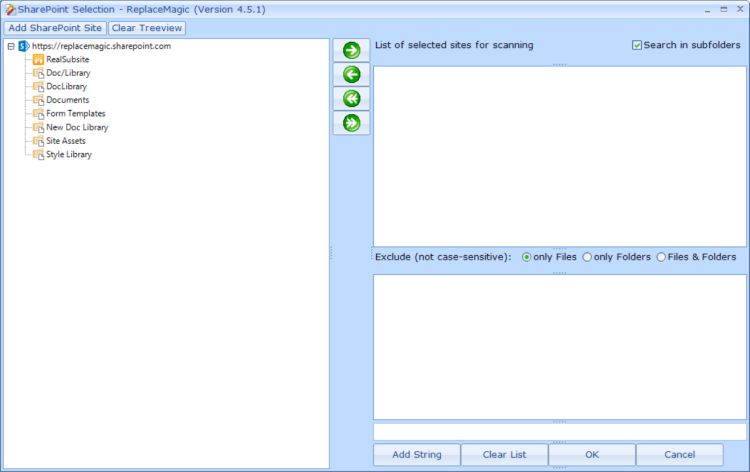
simplemente haga clic en el botón "Agregar sitio de SharePoint" para acceder al formulario de autenticación de SharePoint donde puede introducir los datos necesarios para conectarse a su sitio de SharePoint.
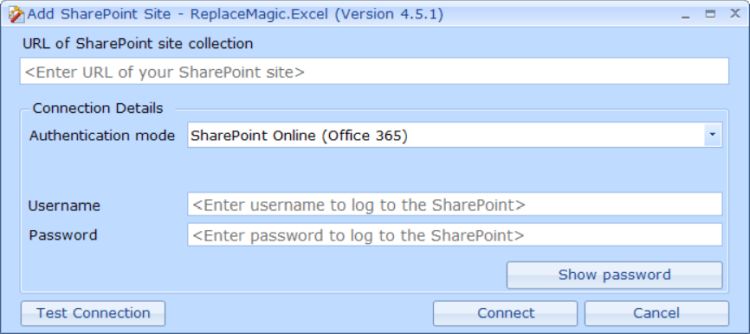
Modos de autenticación más utilizados:

- Autenticación Windows (NTML o Kerberos) - principalmente para versiones locales de SharePoint 2019/2016/2013/2010
- SharePoint Online - como indica el nombre, se utiliza cuando desea procesar enlaces rotos en SharePoint Online
- Web Logon - debe marcarse cuando tiene autenticación multifactor de SharePoint y/o ha deshabilitado el modo de autenticación heredada de SharePoint
- Solo aplicación - si lo desea, puede crear credenciales de solo aplicación de SharePoint para la ejecución de ReplaceMagic. Puede consultar la ayuda de ReplaceMagic o los artículos de Microsoft en Google
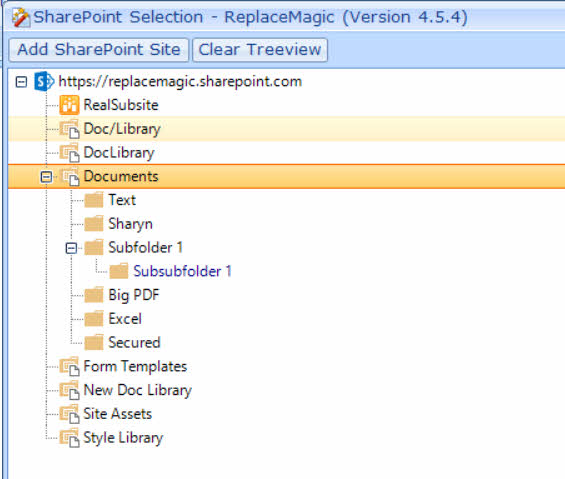
Cuando introduzca todos los datos, puede hacer clic en "Probar conexión" y ReplaceMagic informará si la conexión funciona, o puede hacer clic directamente en el botón "Conectar". Si todo está bien, verá la vista en árbol con sitios de SharePoint, bibliotecas de documentos o carpetas:
Referencia rápida: ¿Qué modo usar?
- SharePoint Online (inicio de sesión estándar, sin MFA): use "SharePoint Online (Office 365)"
- SharePoint Online con MFA habilitado: use "Autenticación multifactor (BETA)" o cree una contraseña de aplicación y use el modo estándar — consulte Configuración de MFA de SharePoint
- SharePoint Online con autenticación heredada deshabilitada: use "Autenticación de solo aplicación" — consulte Autenticación de solo aplicación
- SharePoint local (Active Directory): use "Autenticación Windows (NTLM o Kerberos)"
- SharePoint local (sin AD): use "Web Logon" que abre una ventana del navegador
- Entornos locales más antiguos: use "Modo de autenticación heredada" — consulte Modo de autenticación heredada
Probar su conexión
- Después de introducir las credenciales, haga clic en el botón "Probar conexión"
- Si es exitoso, aparecerá la vista en árbol de SharePoint mostrando sus sitios y bibliotecas
- Si falla, compruebe: formato de URL correcto, credenciales correctas, acceso de red a SharePoint, modo de autenticación correcto
- Error común: usar autenticación Windows para SharePoint Online (estos son modos separados)
Descargar ReplaceMagic Vídeos: Cómo usar ReplaceMagic
Los principales motivos para usar ReplaceMagic con SharePoint (además de reparar sus documentos) fueron:
- ReplaceMagic puede conservar las propiedades de los documentos almacenados en SharePoint
- ReplaceMagic puede realizar la extracción / inserción de documentos en SharePoint
- ReplaceMagic puede forzar la inserción de documentos que están extraídos
- Buen rendimiento
- Precio competitivo para los clientes
En caso de cualquier pregunta, no dude en contactarnos.


