 EN
EN ES
ES DE
DE FR
FR NL
NL IT
IT JA
JA PT
PT PL
PL KO
KO
Cómo seleccionar ubicaciones de documentos para el análisis en ReplaceMagic
Antes de que ReplaceMagic pueda analizar los enlaces rotos, debe indicarle dónde están almacenados sus documentos. Puede seleccionar archivos individuales, una sola carpeta, varias carpetas o un sitio de SharePoint — todo desde la misma pestaña Analizar documentos.
Descargar ReplaceMagic Ver tutoriales en vídeo
Apertura de la selección de ubicación
Vaya a la pestaña Analizar documentos y busque los controles de selección de ubicación en la zona inferior derecha de la pestaña. Verá una fila de cuatro iconos — cada uno representa una forma diferente de indicarle a ReplaceMagic dónde están sus documentos.

Controles de selección de ubicación en la pestaña Analizar documentos (de izquierda a derecha): Seleccionar archivo(s), Seleccionar carpeta, Seleccionar varias carpetas, Seleccionar SharePoint.
Opción 1 — Seleccionar archivos individuales
Cuándo usar: sabe exactamente qué documentos necesitan análisis, o desea probar con un conjunto pequeño antes de ejecutar un análisis completo de la biblioteca.

Haga clic en el primer icono (icono de archivo) para abrir el explorador de archivos. Navegue hasta la carpeta que contiene sus documentos — el panel inferior izquierdo muestra todos los archivos de la carpeta seleccionada. Haga doble clic en un archivo o use los botones de flecha para mover archivos a la lista de selección. Mantenga presionado Ctrl mientras hace clic para seleccionar varios archivos a la vez. Haga clic en Aceptar cuando su selección esté completa.
Opción 2 — Seleccionar una sola carpeta
Cuándo usar: todos sus documentos están en una carpeta (y opcionalmente en sus subcarpetas). Esta es la opción más habitual para migraciones de recursos compartidos de red.
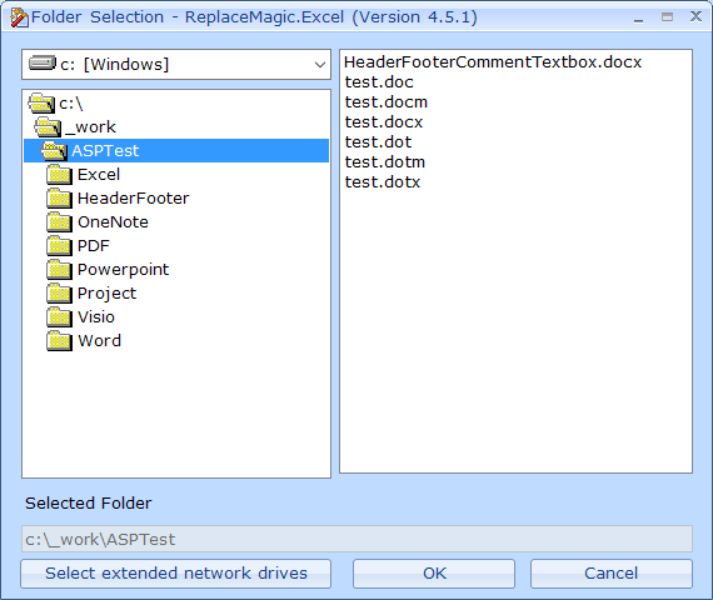
Haga clic en el segundo icono (icono de carpeta) para abrir el explorador de carpetas. Navegue y seleccione la carpeta raíz de su almacén de documentos. Para incluir todos los subdirectorios en el análisis, habilite Buscar en subcarpetas en las opciones de análisis antes de iniciarlo.
Consejo: en migraciones desde un servidor de archivos o NAS, apuntar ReplaceMagic a la raíz del recurso compartido de nivel superior con la opción Buscar en subcarpetas activada es la forma más rápida de capturar todos los documentos en una sola pasada.
Opción 3 — Seleccionar varias carpetas
Cuándo usar: los documentos están distribuidos en varias carpetas o unidades diferentes que deben analizarse juntas en una sola ejecución.

Haga clic en el tercer icono para abrir el formulario de selección de varias carpetas. Añada cada ruta de carpeta a la lista; todas las ubicaciones seleccionadas se analizan en la misma ejecución y los resultados se combinan en un único conjunto de resultados.
Este formulario también le permite establecer filtros de exclusión de carpetas y archivos. Por ejemplo, si su árbol de carpetas contiene carpetas llamadas Backup que no desea analizar, añada «Backup» como palabra clave de exclusión y ReplaceMagic omitirá cualquier carpeta cuyo nombre contenga esa palabra.
Opción 4 — Seleccionar SharePoint
Cuándo usar: los documentos están almacenados en SharePoint Online, SharePoint local, Teams o OneDrive para empresas.
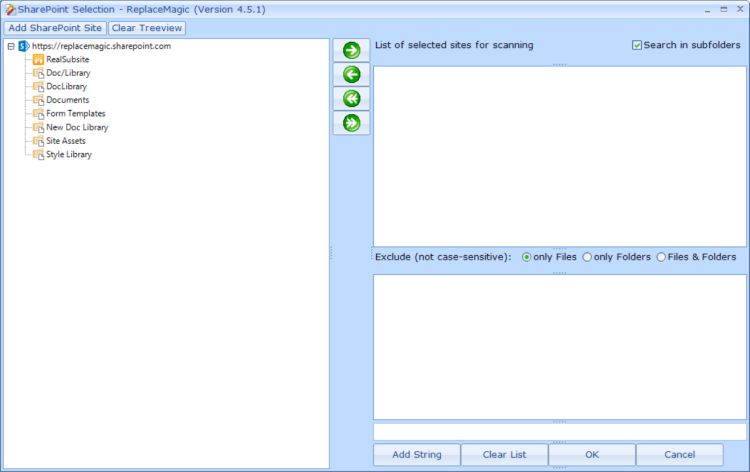
Haga clic en el icono situado más a la derecha para abrir el diálogo de conexión a SharePoint. ReplaceMagic se conecta de forma nativa a SharePoint — no se requiere asignación de unidad. La integración nativa permite a ReplaceMagic conservar la fecha de última modificación, los metadatos de autor y editor, y respetar las reglas de entrada y salida de documentos configuradas por los administradores de SharePoint.
Para obtener detalles completos sobre la autenticación y la selección de bibliotecas de documentos, consulte la guía de selección de ubicación en SharePoint.
Consejos para elegir la opción correcta
- Para migraciones de gran tamaño: use Varias carpetas para combinar todas las ubicaciones de origen en una sola ejecución de análisis — los resultados de todas las rutas se fusionan automáticamente.
- Para migraciones de SharePoint: utilice siempre la opción SharePoint para el acceso nativo a la API. Es más rápida, conserva los metadatos del documento y admite entrada y salida de documentos sin asignación de unidad.
- Para pruebas: use Seleccionar archivo(s) para validar sus cadenas de reemplazo en una muestra de 5–10 documentos antes de procesar la biblioteca completa.
- Combinación de carpetas locales y SharePoint: puede analizar carpetas locales y bibliotecas de SharePoint en ejecuciones separadas y combinar los resultados exportados, o ejecutar ReplaceMagic en varias máquinas en paralelo utilizando un paquete de licencia por volumen.
Descargar ReplaceMagic Ver tutoriales en vídeo
Si tiene alguna pregunta, no dude en contactarnos.


