 EN
EN ES
ES DE
DE FR
FR NL
NL IT
IT JA
JA PT
PT PL
PL KO
KO
Cómo seleccionar archivos de SharePoint para el análisis de enlaces rotos
ReplaceMagic se conecta de forma nativa a SharePoint Online y local — sin necesidad de mapear unidades. Esta guía explica cómo seleccionar el sitio SharePoint, autenticarse y elegir las bibliotecas de documentos a analizar.
Descargar ReplaceMagic Guía de autenticación en SharePoint
Paso 1 — Abrir la selección de SharePoint
En ReplaceMagic, vaya a la pestaña Scan Documents y haga clic en el icono de SharePoint en el área de selección de ubicación (esquina inferior derecha de la pestaña). Esto abre el diálogo de conexión a SharePoint.

Paso 2 — Introducir la URL del sitio SharePoint
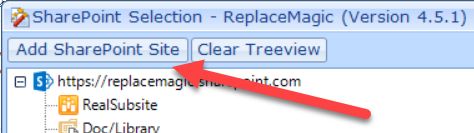
En el formulario de selección de SharePoint, haga clic en Add SharePoint Site:
- SharePoint Online: introduzca la URL completa del sitio, por ejemplo
https://yourcompany.sharepoint.com/sites/YourSite - SharePoint local: introduzca la URL completa del servidor, por ejemplo
http://sharepoint.yourcompany.com
Puede añadir varios sitios SharePoint a la lista y analizarlos todos en una sola ejecución.
Paso 3 — Autenticarse
Aparece un nuevo formulario donde se introduce la URL del sitio, las credenciales de usuario y el modo de autenticación:
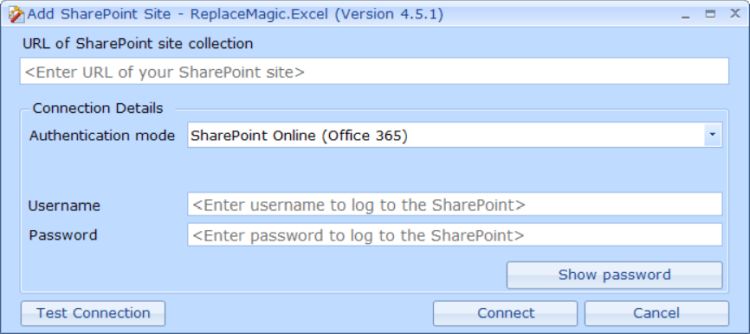
Elija el método de autenticación que corresponda a su entorno:
- SharePoint Online (Office 365): credenciales estándar de Microsoft 365 — nombre de usuario y contraseña
- Autenticación de Windows: para SharePoint local con integración de Active Directory
- Autenticación multifactor: use una contraseña de aplicación; consulte la guía de MFA para los pasos de configuración
- Autenticación de solo aplicación: para cuentas de servicio y ejecuciones automatizadas; consulte la guía de autenticación de solo aplicación
- Modo de autenticación heredado: para entornos locales antiguos donde la autenticación moderna no está disponible
Haga clic en Test Connection para validar sus credenciales antes de continuar, luego haga clic en Connect.
Encontrará información completa sobre cada modo de autenticación en la guía de autenticación de SharePoint.
Paso 4 — Seleccionar bibliotecas de documentos
Tras una conexión exitosa, el formulario de selección de SharePoint muestra una vista en árbol de la estructura del sitio — colecciones de sitios, sitios y bibliotecas de documentos:

Haga doble clic en cualquier nodo para expandirlo y cargar sus elementos secundarios. Marque las casillas junto a las bibliotecas de documentos o carpetas que desea incluir en el análisis. Puede seleccionar varias bibliotecas de diferentes sitios — todas las ubicaciones seleccionadas se analizan en la misma ejecución. También puede establecer filtros de exclusión para omitir bibliotecas o carpetas específicas por palabra clave.
Cuando su selección esté completa, haga clic en OK. ReplaceMagic utilizará estas ubicaciones cuando inicie el análisis.
Qué puede analizar ReplaceMagic en SharePoint
- Bibliotecas de documentos con archivos Word, Excel, PowerPoint, Visio, Project, PDF y texto sin formato
- Páginas Wiki de SharePoint y páginas Canvas (contenido ASPX)
- Archivos adjuntos de listas (configurable)
Nota: Los elementos de lista de SharePoint (contenido no documental) y los tableros de discusión tienen algunas limitaciones — póngase en contacto con nosotros para obtener más información.
Consejos específicos para el análisis en SharePoint
- Comience con 3–5 hilos de procesamiento en paralelo para evitar la limitación de SharePoint. Ajuste el número de hilos en Configuration → Configuration tab.
- Active Decrease workload during SharePoint Throttling en Configuration como medida de seguridad para bibliotecas de gran tamaño.
- Para bibliotecas muy grandes (más de 100.000 documentos), analice por lotes sitio a sitio para mantener cada ejecución manejable.
- Preservar la fecha de última modificación y el editor durante una ejecución de reemplazo requiere que la cuenta de ReplaceMagic tenga derechos de Administrador de sitio en SharePoint — esta es una limitación de la API de SharePoint.
- Si otros usuarios tienen documentos desprotegidos, active Enforce check-in en Configuration → SharePoint Configuration para que ReplaceMagic pueda procesar esos documentos. Se añade automáticamente un comentario de protección.
Descargar ReplaceMagic Guía de autenticación en SharePoint
Si tiene alguna pregunta, no dude en contactarnos.


