 EN
EN ES
ES DE
DE FR
FR NL
NL IT
IT JA
JA PT
PT PL
PL KO
KO
Configuración de MFA en SharePoint para ReplaceMagic — Guía paso a paso
Usar ReplaceMagic con autenticación multifactor
Descargar ReplaceMagic Vídeos: Cómo usar ReplaceMagic
Si su cuenta de Microsoft 365 utiliza autenticación multifactor (MFA), no puede usar su contraseña habitual con aplicaciones de terceros como ReplaceMagic. En su lugar, debe crear una contraseña de aplicación dedicada — una contraseña independiente que omite la MFA específicamente para las conexiones entre aplicaciones.
En caso de que esté usando MFA (autenticación multifactor) en su SharePoint (los usuarios deben proporcionar nombre de usuario y contraseña pero también pueden, por ejemplo, recibir un mensaje de texto en sus teléfonos) necesitará configurar contraseñas de aplicación.¿Cómo configurar la contraseña de aplicación?
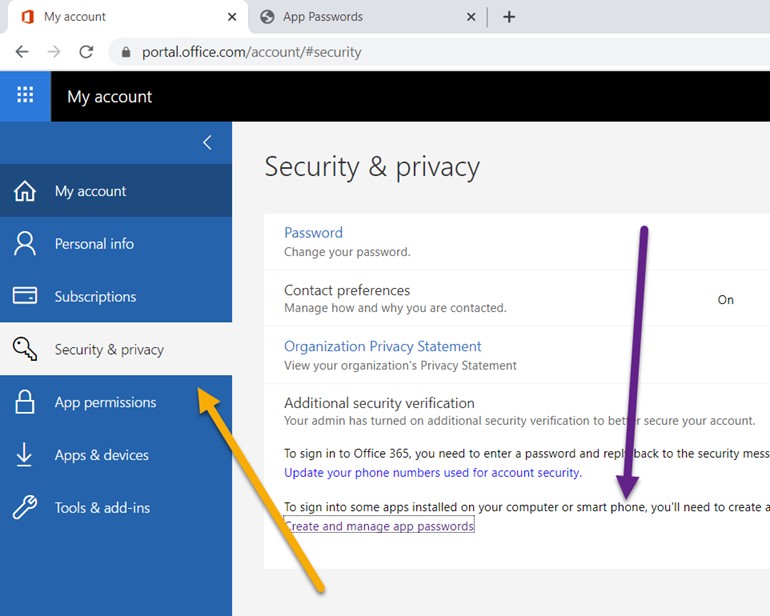
Para poder usar MFA con aplicaciones de terceros necesitará crear una contraseña de aplicación. Para ello, cuando inicie sesión en su SharePoint, haga clic en su nombre de usuario y seleccione la opción Mi cuenta, donde deberá ir a Seguridad y privacidad y luego a "Crear y administrar contraseñas de aplicación" donde podrá crear la contraseña de aplicación.


Guarde esta contraseña ya que más adelante cuando acceda a ReplaceMagic deberá usarla en lugar de su contraseña normal.
¿Cómo iniciar sesión cuando MFA está habilitado y tiene una contraseña de aplicación?
Importante: en caso de que estuviera en ReplaceMagic cuando creó la contraseña de aplicación, antes de poder usarla cierre ReplaceMagic y vúelva a iniciarlo.
En ReplaceMagic vaya al formulario donde puede agregar el sitio de SharePoint y como nombre de usuario use su nombre de usuario normal pero la contraseña debe ser la contraseña de aplicación que generó y aprobó en SharePoint:
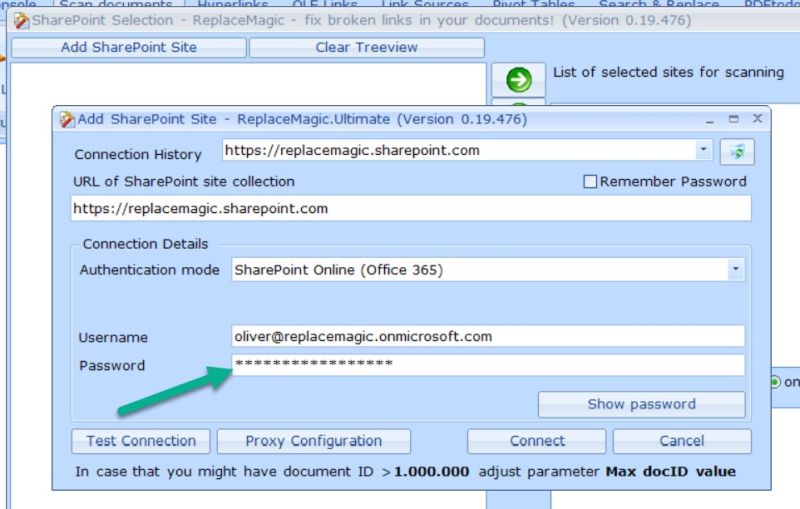
Como modo de autenticación pruebe primero "SharePoint Online (Office 365)":

o si eso no funciona correctamente pruebe "Autenticación multifactor (BETA)":
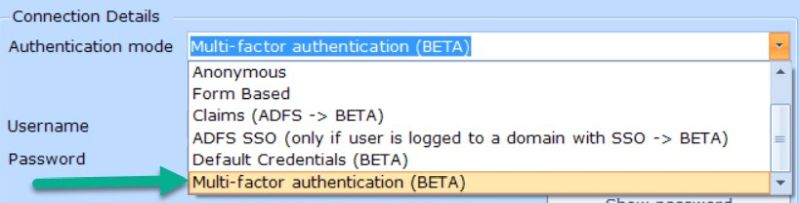
En algunos casos puede ocurrir que la ventana del navegador que aparece al seleccionar el modo de autenticación MFA se cierre sin opción de introducir nada. En ese caso nos ayudó cuando en el panel de administración de SharePoint, en usuarios y autenticación multifactor, seleccionamos:

Por cierto, el mismo enfoque aplica también para otras aplicaciones si desea conectarlas a su SharePoint y está usando MFA. Fuente: https://support.office.com/en-us/article/create-an-app-password-for-office-365-3e7c860f-bda4-4441-a618-b53953ee1183
Modo de autenticación heredado: De forma predeterminada ReplaceMagic utiliza el modo de autenticación heredado (parámetro SharePoint LegacyAuthenticationMode en Configuración => SharePoint) pero puede ocurrir que el modo de autenticación heredado no pueda usarse porque está deshabilitado por los administradores de SharePoint. En caso de que intentemos usarlo y esté deshabilitado no podremos cargar los documentos modificados.
Para comprobar el valor actual del parámetro LegacyAuthProtocolsEnabled consulte a sus administradores de SharePoint o acceda al modo de comandos de PowerShell (es posible que deba instalarlo. El enlace de descarga es: https://www.microsoft.com/download/details.aspx?id=35588) y ejecute el código:
Connect-SPOService -Url "https://tenant-admin.sharepoint.com";
$TenantSettings = Get-SPOTenant;
$TenantSettings.LegacyAuthProtocolsEnabled;
Después de presionar Enter verá si el parámetro está configurado como verdadero o falso.
Por ejemplo, en nuestro inquilino de SharePoint Online tenemos este parámetro configurado como True:

Lo que significa que estamos permitiendo el modo de autenticación heredado.
En caso de que esté configurado como False compruebe que el parámetro de ReplaceMagic "SharePoint LegacyAuthProtocolsEnabled" también esté configurado como False ya que, como se mencionó anteriormente, puede ocurrir que no podamos cargar los documentos modificados (limitación de Microsoft). Otros enfoques son hablar con sus administradores de SharePoint para que establezcan temporalmente este parámetro en true o para crear una política en la que el usuario que ejecuta ReplaceMagic obtenga una aprobación excepcional para tener este parámetro en true.
Enfoque 1 (cambio del parámetro a true): El comando de PowerShell para cambiar el valor de LegacyAuthProtocolsEnabled es:
Set-SPOTenant -LegacyAuthProtocolsEnabled $false o
Set-SPOTenant -LegacyAuthProtocolsEnabled $true
Tenga en cuenta que después de realizar el cambio de este parámetro puede tardar algún tiempo en estar activo (puede tardar desde unos minutos hasta varias horas) y el cambio tendrá efecto global.
Enfoque 2 (política excepcional para ReplaceMagic): Más información sobre cómo crear una política de excepción se puede encontrar en: https://www.liktorius.com/2019/07/17/prevent-azure-legacy-auth-for-veeam-vbo-365 Probamos este enfoque con nuestros clientes y funcionó.
Enfoque 3 - uso del modo de autenticación SharePoint App-Only. Para ver cómo configurarlo lea el artículo "Conceder acceso usando SharePoint App-Only (usar cuando la autenticación heredada no está permitida)"
Descargar ReplaceMagic Vídeos: Cómo usar ReplaceMagic
Principales ventajas de ReplaceMagic en combinación con SharePoint:
- Integración nativa con SharePoint (On-Premise y en línea)
- ReplaceMagic conservará las propiedades principales del documento
- ReplaceMagic se basa en la configuración de SharePoint
- Buen rendimiento
- Precio competitivo para los clientes
Si tiene alguna pregunta no dude en contactarnos.


