 EN
EN ES
ES DE
DE FR
FR NL
NL IT
IT JA
JA PT
PT PL
PL KO
KO
Cómo analizar documentos en busca de enlaces rotos — Guía ReplaceMagic
El análisis es el primer paso en cualquier proyecto de reparación de enlaces rotos. ReplaceMagic recorre todos los documentos de la ubicación elegida — carpetas locales, recursos compartidos de red o SharePoint — y elabora un inventario completo de cada enlace incrustado y su estado actual. Ningún documento se abre ni se modifica durante el análisis.
Qué hace el análisis
Un análisis lee todos los documentos de su ubicación de destino y cataloga todos los enlaces incrustados. Para cada enlace registra:
- El documento en el que se encontró
- El tipo de enlace (hipervínculo, OLE, origen de vínculo, Power Query, etc.)
- El valor actual del enlace (la ruta o URL)
- Si el enlace es válido o está roto (cuando la validación está habilitada)
- El área del documento donde se encontró (encabezado, cuerpo, VBA, etc.)
- Metadatos del documento (tamaño, fecha, tipo de archivo)
Una vez completado el análisis, puede revisar los resultados, filtrar por estado de rotura, exportarlos para informes — o pasar directamente a configurar sus reglas de búsqueda y reemplazo para reparar los enlaces rotos.
Paso a paso: cómo analizar documentos
Paso 1 — Seleccionar la ubicación de análisis
Abra ReplaceMagic y vaya a la pestaña Analizar documentos. En la zona inferior derecha encontrará los controles de selección de ubicación. Elija dónde están almacenados sus documentos:
- Carpeta local o recurso compartido de red — introduzca o busque una ruta UNC (p. ej.
\\FileServer\Company\Documents) - SharePoint Online o local — introduzca la URL del sitio de SharePoint y autentíquese
- Varias ubicaciones — añada varias carpetas o bibliotecas de SharePoint para analizarlas en una sola ejecución

Guía completa: Cómo seleccionar una ubicación local o de red → | Guía completa: Cómo seleccionar una ubicación de SharePoint →
Paso 2 — Configurar las opciones de análisis
Antes de iniciar el análisis, establezca sus preferencias:

- Buscar en subcarpetas — habilite esta opción para recorrer todos los subdirectorios bajo la ubicación seleccionada (recomendado para la mayoría de las migraciones)
- Omitir archivos sin enlaces — excluye de los resultados los documentos que no tienen enlaces incrustados. Esto hace que la lista de resultados sea más limpia y agiliza el proceso de reparación posterior al omitir archivos irrelevantes
- ¿Omitir archivos más antiguos que? — filtre los documentos por fecha para centrarse primero en los archivos usados recientemente. Aplique el filtro de fecha a la fecha de creación, la fecha de último acceso o la fecha de última modificación. Útil cuando desea priorizar los documentos activos recientemente y diferir los más antiguos
- Filtro de tipo de archivo — restrinja el análisis a extensiones de archivo específicas (p. ej. solo .xlsx y .docx) en lugar de todos los formatos admitidos
- Validación de enlaces — instrucción opcional para que ReplaceMagic compruebe si cada enlace encontrado se resuelve realmente (comprobación HTTP para enlaces web, comprobación de existencia de archivo para rutas de archivo). Añade tiempo de procesamiento, pero proporciona el estado roto/válido de cada enlace; esencial para auditorías previas a la migración
Paso 3 — Iniciar el análisis
Haga clic en el botón Analizar documentos para comenzar. ReplaceMagic es una aplicación multihilo que procesa varios documentos en paralelo en los núcleos de CPU, lo que permite analizar grandes bibliotecas de documentos con rapidez.

Durante el análisis verá un contador en tiempo real con los documentos procesados. Puede supervisar el progreso en la pestaña Consola. No es necesario esperar; para bibliotecas grandes el análisis se ejecutará en segundo plano mientras revisa la configuración o prepara sus reglas de búsqueda y reemplazo.
Paso 4 — Revisar el panel de control del análisis
Cuando el análisis finaliza, ReplaceMagic muestra un Panel de control del análisis que resume lo encontrado. El panel le ofrece una visión general inmediata antes de profundizar en los resultados individuales:

Totales globales: documentos encontrados, total de enlaces, número de enlaces rotos

Distribución por antigüedad de documentos según la fecha de creación — ayuda a priorizar qué documentos reparar primero

Desglose por tipo de enlace: hipervínculos, enlaces OLE, orígenes de vínculo, etc.

Enlaces rotos frente a válidos — el dato clave para la planificación de la migración
Paso 5 — Revisar los resultados en la cuadrícula
Tras el panel de control, la cuadrícula de resultados completa muestra cada documento y cada enlace encontrado. Puede:
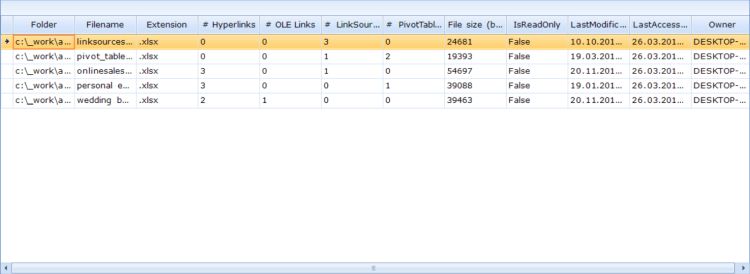
- Filtrar por estado roto/válido, tipo de documento, tipo de enlace o ubicación
- Ordenar por cualquier columna (nombre del documento, número de enlaces, número de rotos, tamaño del archivo, fecha)
- Ver en detalle un documento para ver cada enlace individual que contiene
- Exportar los resultados a CSV, Excel o una base de datos para informes a las partes interesadas
- Usar como entrada para sus reglas de búsqueda y reemplazo — los resultados del análisis le indican exactamente qué cadenas deben reemplazarse
Qué hacer tras el análisis
Reparar enlaces rotos
Configure sus reglas de búsqueda y reemplazo, ejecute en modo Vista previa para validar y, a continuación, ejecute el reemplazo. Consulte la guía para reparar enlaces rotos.
Exportar para informes
Exporte los resultados a CSV o Excel para compartirlos con las partes interesadas o usarlos como referencia de auditoría de migración. Consulte la guía para exportar resultados.
Importar y volver a analizar
Importe un archivo de análisis guardado anteriormente para retomar el trabajo, o vuelva a analizar tras las reparaciones para verificar que todos los enlaces son ahora válidos. Consulte la guía para importar datos.
Usar el análisis como auditoría previa a la migración
Uno de los usos más valiosos de la función de análisis de ReplaceMagic es ejecutar una auditoría antes de que comience la migración. Al analizar su almacenamiento de documentos actual con la validación de enlaces habilitada, obtendrá:
- Un inventario completo de todos los documentos que contienen enlaces incrustados
- Un recuento de los enlaces que ya están rotos antes de la migración — importante para dimensionar con precisión el esfuerzo de reparación posterior
- Un desglose de los tipos de enlace en uso, que le ayudará a elegir la edición de ReplaceMagic adecuada
- Un informe de referencia exportable para la gestión del proyecto y la aprobación de las partes interesadas
Los datos del análisis previo a la migración se integran directamente en sus reglas de reemplazo posteriores — las rutas antiguas que aparecen en los resultados del análisis se convierten en las cadenas de búsqueda de su ejecución de reparación.
Consejos de rendimiento para el análisis
- Desactive la validación de enlaces si solo necesita encontrar y contar enlaces (sin comprobar si se resuelven) — esto acelera considerablemente el análisis
- Use el modo de análisis ultrarrápido para un inventario puro de archivos sin análisis del contenido de los enlaces — útil cuando solo necesita saber qué archivos existen antes de la migración
- Aumente el procesamiento paralelo para destinos de unidades locales o de red (Configuración → pestaña Configuración). Para SharePoint Online, manténgalo entre 3 y 5 para evitar limitaciones
- Use filtros de fecha para analizar primero solo los documentos modificados recientemente — aborde los archivos de mayor prioridad en su primera ejecución
- Divida las bibliotecas grandes en lotes carpeta a carpeta para archivos de muy gran tamaño (250.000 documentos por ejecución es el tamaño de lote recomendado)


