 EN
EN ES
ES DE
DE FR
FR NL
NL IT
IT JA
JA PT
PT PL
PL KO
KO
Como Configurar o ReplaceMagic para Reparo Ideal de Links
Guia de Configuração do ReplaceMagic
Download ReplaceMagic Assistir Tutoriais em Vídeo
O painel de Configuração do ReplaceMagic oferece controle total sobre desempenho, comportamento do SharePoint, opções de backup, configurações de segurança e muito mais. Abra-o clicando no botão Configuração na barra de ferramentas principal. As configurações estão organizadas em 9 abas — cada uma detalhada abaixo.
A Configuração do ReplaceMagic é feita pelo botão "Configuração":

A Configuração está dividida em diferentes abas:
- Configuração - aqui você pode configurar as opções principais do ReplaceMagic (por exemplo, o número de documentos processados em paralelo)
- Processamento - contém opções que serão usadas diretamente durante o processamento de documentos
- Propriedades do Documento - utilizado para controlar quais propriedades do documento serão exibidas na grade de resultados de Varredura de Documentos e incluídas na exportação. O número de campos será ampliado constantemente
- Segurança - contém opções a serem usadas caso os documentos estejam protegidos por senha
- Exportações - contém opções que influenciam a funcionalidade de exportação
- Logs - nesta aba você pode configurar o que o ReplaceMagic deve fazer com os arquivos de log
- Configuração do SharePoint - utilizado para definir parâmetros importantes durante a conexão direta com documentos armazenados no SharePoint
Todas as opções são descritas abaixo.
Aba Configuração

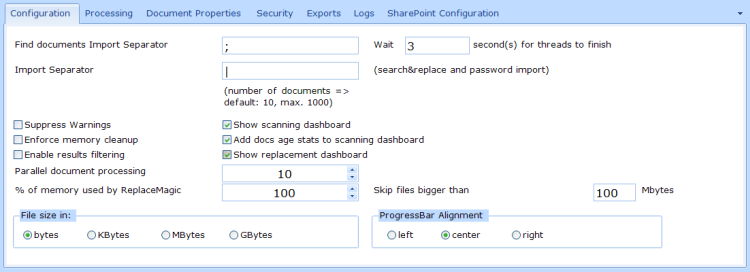
- Separador de Importação - define o separador entre as strings de Buscar & Substituir e Senha. Caso você tenha | como separador, nos arquivos de importação as strings devem estar no formato StringDeBusca|StringDeSubstituição
- Separador de Importação para Localizar Documentos - define o separador entre os campos no arquivo de exportação de Localizar Documentos
- Processamento paralelo de documentos - esta configuração define o número de documentos que o ReplaceMagic processará em paralelo. Esse número é limitado pelo poder do hardware (CPU, memória, I/O) e pode ser diferente em cada computador. O padrão é 10, mas você pode experimentar e alterar esse número com base no uso do hardware durante o processamento. Tenha em mente que mais não significa mais rápido - se você definir 100 mas seu computador consegue processar apenas 20, haverá muitas esperas de CPU. Use o Gerenciador de Tarefas para verificar o uso do hardware.
- Suprimir Avisos - ao definir esta opção, o ReplaceMagic exibirá um número limitado de avisos. Esta opção deve ser definida somente por usuários experientes do ReplaceMagic.
- Forçar limpeza de memória => ao definir este parâmetro, o ReplaceMagic realizará coleta de lixo de memória a cada 100 documentos processados, reduzindo o uso de memória.
- Ativar filtragem de resultados => ao definir esta opção, após o processamento as grades de resultados terão na primeira linha campos de filtro onde você pode definir o que será visível. Isso não afeta a exportação, que é sempre completa independentemente do filtro definido.
- Tamanho do arquivo em => usado para definir em quais unidades o tamanho do arquivo será exibido na aba de resultados de Varredura de Documentos.
- Alinhamento da barra de progresso => possibilidade de definir o alinhamento do texto na barra de progresso
- % de memória usada pelo ReplaceMagic => usado para definir a % da memória total que o ReplaceMagic pode utilizar. Caso o ReplaceMagic esteja usando mais memória do que a % disponível, ele interromperá o processamento de novos documentos até que a memória diminua abaixo do limite.
- Aguardar X segundo(s) para threads finalizarem na Configuração - este parâmetro instrui o ReplaceMagic a aguardar X segundos antes de escrever no Console o resumo sobre o processamento atual. Sem este parâmetro, pode ocorrer que o ReplaceMagic escreva o resumo antes de o processamento ser concluído, o que levará a que alguns arquivos não sejam incluídos no resumo.
- Ignorar arquivos maiores que ... MBytes - caso algum valor <>0 seja definido, o ReplaceMagic ignorará arquivos maiores que esse valor.
- Mostrar painel de varredura => após a varredura, o ReplaceMagic exibirá um painel com diferentes dados, como visão geral dos tipos de documentos digitalizados ou similares
- Adicionar estatísticas de idade dos documentos ao painel de varredura => ao definir esta opção (o painel de varredura deve estar ativado), você verá a divisão de todos os documentos no local selecionado de acordo com a data de criação, último acesso e última modificação
- Mostrar painel de substituição => após o processo de substituição, o ReplaceMagic exibirá um painel com a visão geral das substituições
Aba Processamento

- Atualizar Documentos Somente Leitura - esta configuração instruirá a fazer alterações também em documentos Somente Leitura
- Ignorar arquivos temporários (~$*.*) - às vezes há documentos temporários do Office. Ao definir esta opção, o ReplaceMagic ignorará esses documentos
- Listar pastas processadas na visualização Console - ao definir esta opção, durante o processamento o ReplaceMagic atualizará constantemente a visualização Console com a pasta processada no momento
- Listar documentos processados na visualização Console - ao definir esta opção, durante o processamento o ReplaceMagic atualizará constantemente a visualização Console com os documentos processados. Isso tem um pequeno impacto no desempenho, mas fornece resposta imediata sobre o que está sendo processado.
- Não alterar atributos do documento - caso você queira manter atributos do documento como "Data do último acesso", "Data da última modificação", defina esta opção. Se definida, o ReplaceMagic acessará e possivelmente alterará seus documentos, mas manterá os atributos originais do documento
- Verificar se o Hiperlink existe? - ao selecionar esta opção, o ReplaceMagic verificará se todos os hiperlinks encontrados (HTTP e HTTPS) existem. Isso afeta o desempenho!
- Verificar se o link de arquivo existe? - ao selecionar esta opção, o ReplaceMagic verificará se todos os arquivos encontrados (links de arquivo em hiperlinks e links OLE) existem ou não
- Abrir documento com caminho maior que 260 caracteres - devido ao leve impacto no desempenho, esta opção está desativada. Se necessário, entre em contato conosco e a ativaremos. O Windows tem limitação para abrir documentos com caminho maior que 260 caracteres. Para contornar essa limitação, introduzimos este recurso. Se esta opção estiver desativada, todos os documentos com caminho maior que 260 caracteres serão relatados como inacessíveis.
- Incluir nome do proprietário do arquivo nos resultados - ao definir esta opção, o ReplaceMagic incluirá o proprietário do arquivo nos resultados de varredura de documentos e também em outras abas de resultados (exceto a aba Buscar & Substituir)
- Verificar Tipo de URL - MSXML ou Verificar Tipo de URL - WinHttpRequest - é usado para verificar se o link URL encontrado é correto ou não. No primeiro caso (MSXML), a biblioteca MSXML2.XMLHTTP é usada e, no segundo caso, a biblioteca WinHttpRequest. Qual opção usar depende da configuração de sua rede
- Número de conexões HTTP - por padrão, apenas duas conexões são usadas para verificar se o hiperlink está correto ou não. Por meio deste parâmetro você pode influenciar quantas conexões devem ser usadas.
- O parâmetro de tempo de espera URLCheck é usado para definir o número de milissegundos que o ReplaceMagic aguardará antes de a resposta do servidor remoto durante a verificação de URL ser retornada. Isso é útil quando há uma conexão de rede lenta com o servidor remoto. O valor padrão é 0.
- Tempo limite da requisição HTTP - ao definir um valor para este parâmetro, você pode definir por quanto tempo o ReplaceMagic aguardará o servidor remoto retornar a informação se o hiperlink está correto ou não. Se ocorrer o tempo limite, o ReplaceMagic relatará que o hiperlink está quebrado.
- Ignorar TextToDisplay em documentos PDF (diminuição de memória) - caso o TextToDisplay esteja ativado em documentos PDF maiores, a memória pode crescer muito. Para desativar isso, incluímos esta opção para que o ReplaceMagic ignore o TextToDisplay.
- Atualizar status de Pastas Lidas (não para uso produtivo) - ao definir este parâmetro, quando você clicar em Varrer Documentos verá os documentos adicionados para processamento. Sem este parâmetro, você verá apenas "Lendo pastas".
Esta configuração não é recomendada para uso produtivo, pois tem impacto no desempenho. - Continuar substituições após a primeira alteração? - por padrão, quando a primeira substituição é feita (hiperlinks, links OLE, Fonte de Link, Tabelas Dinâmicas), o ReplaceMagic interrompe o processamento do link já alterado. Ao definir este parâmetro, o ReplaceMagic tentará fazer a alteração para cada string de busca e substituição fornecida.
- Varredura de documentos ultra rápida (sem dados extras) - com esta configuração, você instrui o ReplaceMagic a apenas adicionar os documentos encontrados na tabela de resultados de Localizar Documentos. Isso será muito rápido, mas você não obterá nenhuma informação de conteúdo do documento (hiperlinks, Links OLE, Fontes de Links ou Tabelas Dinâmicas).
- Não alterar links de arquivo se a substituição tiver mais de 235 caracteres - caso a string de substituição tenha mais de 235 caracteres, a alteração não será feita. O motivo é que o Office não consegue ler caminhos mais longos e pode relatar que o documento está corrompido. Para evitar isso, defina este parâmetro.
Aba Propriedades do Documento

- Incluir nome do proprietário do arquivo nos resultados/exportação? - controla se o proprietário do arquivo será incluído na aba Varrer Documentos e na exportação
- Incluir nome do modelo nos resultados/exportação de varredura de documentos (Word)? - controla se o nome do modelo será incluído na aba Varrer Documentos e na exportação
- Incluir nome do modelo nos resultados/exportação de varredura de documentos (Word/PowerPoint)? - controla se o caminho do modelo será incluído na aba Varrer Documentos e na exportação
Aba Segurança

- Senha para abrir o documento - alguns documentos estão protegidos por senha; para abri-los você precisa de uma senha; use este campo para atribuir a senha que o ReplaceMagic usará quando encontrar um documento protegido por senha
- Senha para alterar o documento - alguns documentos possuem senha de "modo de alteração"; use este campo para fornecer a senha que o ReplaceMagic usará para desproteger os documentos
- Importação de Senhas - caso você tenha uma lista de senhas para diferentes documentos, você pode carregá-la aqui e o ReplaceMagic tentará cada senha fornecida para desproteger os documentos processados

Procure o arquivo com as senhas. Elas devem estar em um arquivo de texto (ASCII) no seguinte formato:
- SenhaParaAbrirDocumento|SenhaParaDesprotegerDocumento
- Por exemplo:
- Minha primeira senha para abrir|minha primeira senha para desproteger
- Minha segunda senha para abrir|minha segunda senha para desproteger
- O Separador de Importação da aba Configuração será usado como separador de senhas
- Após selecionar o arquivo de senha(s), clique no botão Importar Senhas e à direita você verá todas as senhas importadas
- Após clicar no botão OK, você receberá uma mensagem de confirmação e retornará ao formulário de configuração

- Tentar múltiplas senhas - para habilitar o ReplaceMagic a usar a lista importada de senhas, esta opção deve ser definida.
- Após ativar este recurso, o ReplaceMagic sempre tentará todas as senhas importadas ao tentar abrir um documento protegido por senha. Se nenhuma das senhas estiver correta, o documento será relatado como indisponível.
Aba Exportações

- Tipo de Exportação de Arquivo - aqui você pode definir o formato do arquivo de exportação
Aba Logs

- Criar arquivo de log? - ao definir esta opção, o ReplaceMagic criará um arquivo de log durante o processo de varredura ou buscar & substituir. O log terá as entradas da aba Console.
- Sempre criar novo arquivo de log - ao definir esta opção, o ReplaceMagic criará um arquivo de log separado para cada varredura de documentos ou buscar & substituir.
- Abrir local dos logs - abrirá a pasta onde os logs estão armazenados
- Local dos logs - usado para mostrar onde o ReplaceMagic está armazenando os logs
Aba Configuração do SharePoint

- Não alterar "Data da última modificação", "Autor" e "Editor" => caso você queira manter as propriedades do SharePoint, você deverá selecionar esta opção. Isso instruirá o ReplaceMagic a manter a data da última modificação, o autor e o editor.
Se isso não for feito, após realizar a substituição nos seus documentos, você verá que a data da última modificação foi alterada para a data e hora em que o ReplaceMagic realizou a alteração e que o editor foi alterado para o usuário que você usou para fazer login no SharePoint pelo ReplaceMagic.
Se esta opção estiver selecionada e o ReplaceMagic estiver fazendo alterações, todos os dados originais de data de última modificação e editor serão mantidos.
Observação importante: o ReplaceMagic pode manter os dados originais do SharePoint somente se o usuário usado para fazer login no SharePoint pelo ReplaceMagic pertencer à Coleção de Administradores do Site. Esta é uma limitação do SharePoint.
- O ReplaceMagic deve fazer check-out/check-in de documentos? - ao selecionar esta opção, o ReplaceMagic realizará check-out de todos os documentos acessados durante o processo de substituição e fará check-in após a substituição ser concluída. Isso garantirá que os documentos sejam bloqueados para alterações de outros usuários durante o processamento do ReplaceMagic.
- Forçar check-in? (todos os documentos em check-out por outros usuários serão colocados em check-in para processamento) - ao selecionar esta opção, se o ReplaceMagic estiver acessando algum documento que esteja em check-out por algum usuário, o ReplaceMagic realizará o check-in desse documento e fará o processamento. Claro que, durante o processamento, realizaremos check-out/check-in do documento.
Observação: quando o check-in de um documento é forçado, o ReplaceMagic inserirá o comentário de check-in "ReplaceMagic forced check-in".
Caso esta opção não esteja selecionada e tentarmos acessar algum dos documentos em check-out, esse documento aparecerá na lista de documentos não processados com o comentário "Document checked-out by SOME_USERNAME and cannot be changed!". Isso fornecerá informações suficientes para entender qual usuário está bloqueando o documento para processamento, caso você queira entrar em contato com essa pessoa.
- Verificação de Linha de Consulta (padrão do SharePoint: não mais que 5000 arquivos podem ser lidos em uma passagem; use estes campos para definir seu limite configurado)
Por padrão, o SharePoint não permite que mais de 5000 itens de lista sejam exibidos/selecionados. Para contornar essa limitação, você precisará definir este parâmetro especificando quando os resultados de seleção devem ser mesclados. Isso significa que, se o padrão de 5000 documentos estiver configurado, o ReplaceMagic retornará a lista de documentos em conjuntos de 5000 e sempre anexará um conjunto à lista de documentos lida anteriormente. Isso permitirá que acessemos também bibliotecas com mais de 5000 documentos sem qualquer limitação.
Por sinal, como este parâmetro é configurável, verifique com seus administradores do SharePoint qual valor você deve definir para este parâmetro!
- Importante:
- Todas as configurações alteradas pelo ReplaceMagic durante o processamento serão restauradas aos valores originais após a conclusão do processamento.
- Se os documentos estiverem em check-out e realizarmos o check-in, eles permanecerão em check-in. Não é possível colocá-los em check-out com o usuário anterior.
- Para poder manter a data da última modificação, o autor e o editor, o usuário usado pelo ReplaceMagic deve pertencer à Coleção de Administradores do Site. Caso contrário, não podemos fazer as alterações.
Download ReplaceMagic Assistir Tutoriais em Vídeo
Em caso de dúvidas, não hesite em entrar em contato conosco.


