 EN
EN ES
ES DE
DE FR
FR NL
NL IT
IT JA
JA PT
PT PL
PL KO
KO
Como Exportar Resultados de Varredura de Links Quebrados do ReplaceMagic
Após varrer seus documentos ou concluir uma execução de substituição, o ReplaceMagic permite exportar os resultados em múltiplos formatos. Use as exportações para relatórios de auditoria, aprovação de partes interessadas, documentação de projetos de migração ou para importar resultados em outro sistema.
Download ReplaceMagic Assistir Tutoriais em Vídeo
O Que Você Pode Exportar
- Resultados de varredura (aba Varrer Documentos): o inventário completo de documentos — cada arquivo encontrado, seu tipo, contagem de links, contagem de links quebrados, tamanho do arquivo e datas
- Resultados da aba Hiperlinks: todos os hiperlinks encontrados com status quebrado/válido
- Links OLE, Fontes de Links, Consultas do Power Query, resultados de Tabelas Dinâmicas: cada aba de resultados tem sua própria exportação cobrindo os detalhes no nível do link para essa área
- Resultados de substituição: um log de cada alteração feita durante uma execução de substituição — essencial para documentação de auditoria
Exportar da Aba Varrer Documentos
Use o botão Exportar na aba Varrer Documentos para exportar o inventário completo de documentos:
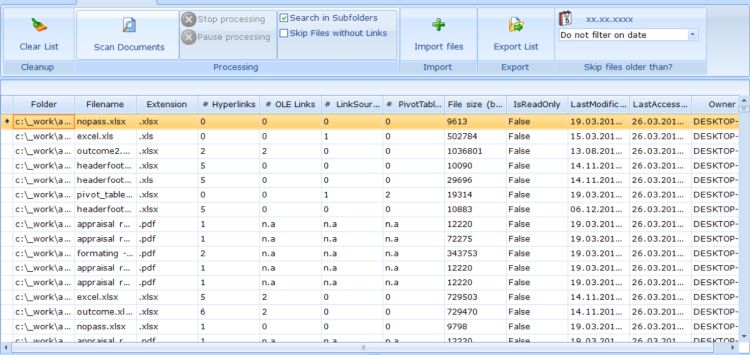
A exportação inclui: caminho do documento, tipo de arquivo, total de links encontrados, contagem de links quebrados, tamanho do arquivo e datas do arquivo. Esta é a exportação recomendada para criar sua linha de base pré-migração.
Exportar das Abas de Resultados (Hiperlinks, OLE etc.)
Cada aba de resultados — Hiperlinks, Links OLE, Fontes de Links e assim por diante — tem seu próprio botão de exportação que cobre os detalhes no nível do link para essa área:
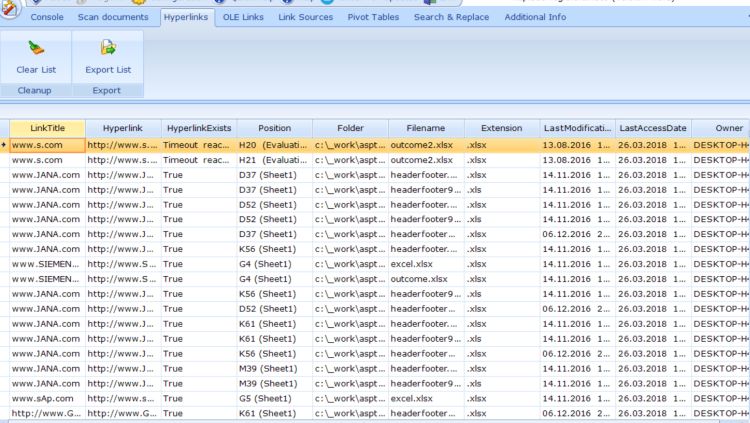
A exportação inclui: caminho do documento, valor do link, tipo de link, status quebrado/válido e a área do documento onde o link foi encontrado. Este nível de detalhe é útil para compartilhar com usuários finais para confirmar quais links estavam quebrados antes de uma migração.
Formatos de Exportação Disponíveis
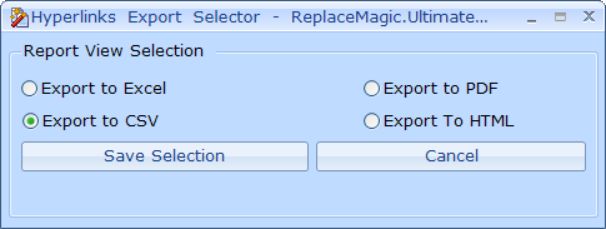
- CSV: formato universal compatível com Excel, bancos de dados, ferramentas de BI e software de gerenciamento de projetos de migração
- Excel (.xlsx): pasta de trabalho formatada com cabeçalhos de coluna, pronta para filtragem e tabelas dinâmicas
- PDF: relatório formatado para impressão ou compartilhamento como documento somente leitura
- HTML: relatório formatado para compartilhamento com partes interessadas que não possuem Excel
A aba Varrer Documentos também oferece estes modos de exportação adicionais:
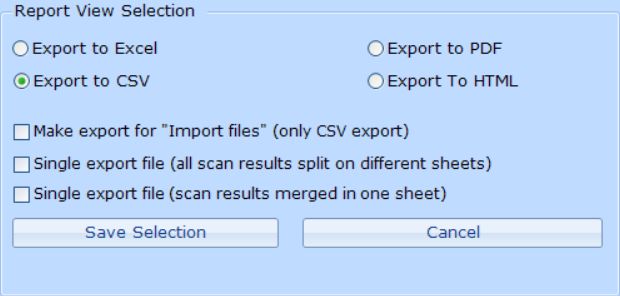
- Exportar para arquivos de Importação (somente CSV): cria um CSV formatado para reimportação no ReplaceMagic posteriormente — use isto quando quiser recarregar uma varredura sem re-varrer
- Arquivo de exportação único — todas as abas como planilhas separadas: exporta todas as abas de resultados em uma pasta de trabalho Excel, com uma planilha por aba
- Arquivo de exportação único — todos os resultados mesclados em uma planilha: cria uma pasta de trabalho de planilha única com todos os resultados combinados para filtragem e análise dinâmica mais fácil
Salvando e Recarregando Execuções de Varredura
O ReplaceMagic pode salvar uma execução de varredura completa — documentos e resultados juntos — para que você possa recarregá-la posteriormente sem re-varrer. Isso é útil quando:
- Você deseja dividir uma biblioteca grande em múltiplas sessões de varredura
- Você precisa compartilhar resultados com um colega que executa o ReplaceMagic em outra máquina
- Você deseja realizar a varredura e a execução de substituição em momentos ou máquinas diferentes
Consulte o guia de Importação de Dados para obter detalhes sobre como recarregar uma execução de varredura salva.
Usando Dados de Exportação para Planejamento de Migração
- Exportar antes da migração: estabeleça uma linha de base de todos os links e seu status atual quebrado/válido — este é o seu registro de auditoria pré-migração.
- Exportar após a migração: compare a contagem de links quebrados antes e depois da execução de substituição para verificar o sucesso do reparo.
- Análise no Excel: use a exportação CSV ou Excel no Excel para filtrar por status quebrado, ordenar por local do documento e criar tabelas dinâmicas por tipo de arquivo ou pasta de departamento.
- Preparar strings de substituição: exporte a lista de links quebrados, manipule-a no Excel para derivar as strings de busca e substituição e, em seguida, importe essas strings de volta para o ReplaceMagic — consulte o guia de Importação de Dados.
Download ReplaceMagic Assistir Tutoriais em Vídeo
Em caso de dúvidas, não hesite em entrar em contato conosco.


