 EN
EN ES
ES DE
DE FR
FR NL
NL IT
IT JA
JA PT
PT PL
PL KO
KO
Como Selecionar a Versão Correta do SharePoint no ReplaceMagic
Seleção de Versão e Modo de Autenticação do SharePoint
Download ReplaceMagic Vídeos: Como usar o ReplaceMagic
Ao conectar o ReplaceMagic ao SharePoint, selecionar o destino de versão correto garante que a API e o método de autenticação corretos sejam usados. Uma seleção incorreta é uma das causas mais comuns de falhas de conexão.
Com a integração nativa entre o ReplaceMagic e o SharePoint, você pode se conectar ao SharePoint 2013, 2016 (2010 em modo beta) e também a sites do SharePoint Online (O365).
Ao acessar o formulário onde você pode adicionar seu site do SharePoint, simplesmente selecione o modo de autenticação adequado
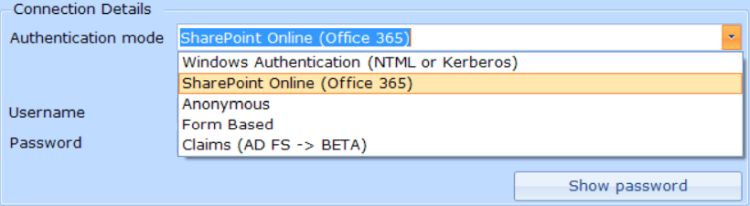
Como o nome "SharePoint Online (Office365)" indica, este modo é para conexão com a versão Online do SharePoint. Todos os outros modos são para versões locais do SharePoint.
Modos de autenticação mais usados:
- Autenticação do Windows (NTLM ou Kerberos) - principalmente para versões locais do SharePoint 2019/2016/2013/2010
- SharePoint Online - como o nome indica, deve ser usado quando você quer processar links quebrados no SharePoint Online
- Web Logon - deve ser selecionado quando você tem Autenticação Multifator do SharePoint e/ou desabilitou o Modo de Autenticação Legado do SharePoint
- Somente Aplicativo - se desejar, você pode criar credenciais Somente de Aplicativo do SharePoint para execução do ReplaceMagic. Você pode verificar a ajuda do ReplaceMagic ou artigos da Microsoft no Google
Seleção de Versão Passo a Passo
- Abra o diálogo de conexão do SharePoint (aba Verificar Documentos → ícone SharePoint)
- Insira a URL do seu site do SharePoint
- No menu suspenso de modo de autenticação, selecione o modo que corresponde ao seu ambiente (veja a tabela abaixo)
- Insira as credenciais e clique em Conectar
- Se a visualização em árvore aparecer, a seleção de versão está correta
Modo de Autenticação por Ambiente
- SharePoint Online / Microsoft 365: selecione "SharePoint Online (Office 365)"
→ Habilita autenticação moderna, suporte a MFA, API do SharePoint Online - SharePoint local (domínio Windows): selecione "Autenticação do Windows"
→ Usa NTLM ou Kerberos com credenciais de domínio - SharePoint local (sem domínio / federado): selecione "Web Logon"
→ Abre uma janela do navegador para login interativo - Qualquer ambiente onde a autenticação legada esteja desabilitada: selecione "Autenticação Somente de Aplicativo"
→ Baseada em certificado, sem necessidade de credenciais de usuário
O Que Muda com Base na Seleção de Versão
- A API usada para se conectar ao SharePoint (REST, CSOM)
- Quais campos de metadados podem ser preservados (data da última modificação, autor)
- Quais opções de check-in/check-out estão disponíveis
- Como a limitação é gerenciada
Solução de Problemas de Seleção de Versão Incorreta
- Se você vir um erro de login apesar de credenciais corretas: tente um modo de autenticação diferente
- Se a visualização em árvore não mostrar sites: sua conta pode não ter permissões suficientes, ou o formato da URL está incorreto
- URLs do SharePoint Online sempre contêm .sharepoint.com; URLs locais são tipicamente o nome do servidor interno
- Entre em contato com support@replacemagic.com se não conseguir identificar o modo correto para seu ambiente
Download ReplaceMagic Vídeos: Como usar o ReplaceMagic
Principais benefícios do ReplaceMagic (além de corrigir seus documentos):
- O ReplaceMagic pode preservar as propriedades de documentos armazenados no SharePoint
- O ReplaceMagic pode realizar check-out / check-in no SharePoint
- O ReplaceMagic pode forçar o check-in de documentos que estão com check-out
- Bom desempenho
- Preço competitivo para os clientes
Em caso de dúvidas, não hesite em entrar em contato conosco.


