 EN
EN ES
ES DE
DE FR
FR NL
NL IT
IT JA
JA PT
PT PL
PL KO
KO
Como Gerenciar o Throttling do SharePoint no ReplaceMagic
Entendendo e Evitando o Throttling do SharePoint
Download ReplaceMagic Vídeos: Como usar o ReplaceMagic
O SharePoint Online (e às vezes o on-premises) limita as chamadas de API para proteger a estabilidade da plataforma. Quando muitas solicitações chegam muito rapidamente, o SharePoint retorna erros HTTP 429 (Muitas Solicitações) ou 503 — isso é chamado de throttling. O ReplaceMagic possui ferramentas integradas para lidar com o throttling automaticamente.
O ReplaceMagic pode processar vários documentos em paralelo, mas você precisará evitar ser bloqueado pelo throttling no SharePoint Online. Claro, isso é ótimo para o desempenho, mas a plataforma SharePoint (com base em regras internas) pode decidir que a carga criada pelo ReplaceMagic é muito alta. Como consequência, o SharePoint pode desacelerar o processamento ou até bloqueá-lo.
Isso ocorre principalmente no SharePoint Online, mas também pode se aplicar ao seu SharePoint on-premise dependendo do que seus administradores configuraram.
Para controlar a carga (paralelização) criada pelo ReplaceMagic, você pode usar o parâmetro "Processamento paralelo de documentos", que está na aba Configuração (clique no botão Configuração no formulário principal do ReplaceMagic):
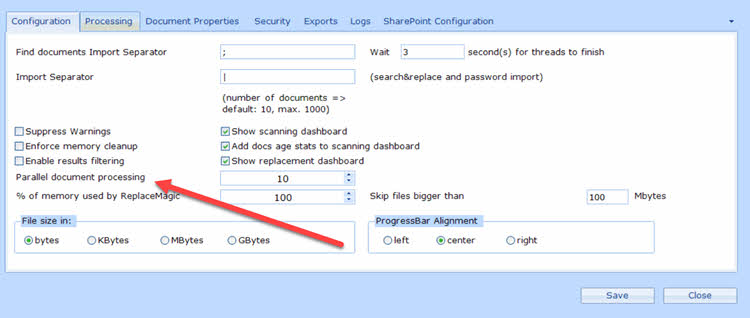
Dependendo da configuração do SharePoint, este número pode ser maior ou menor, mas recomendamos começar com 3-5 e depois fazer ajustes finos dependendo do comportamento da sua plataforma SharePoint.
Mais informações sobre o throttling do SharePoint podem ser encontradas aqui
O Que Causa o Throttling do SharePoint
- Muitas threads de processamento paralelo de documentos atingindo a API do SharePoint simultaneamente
- Processamento durante horários de pico quando outros usuários e serviços também estão fazendo chamadas de API
- Bibliotecas de documentos muito grandes processadas sem nenhuma limitação de taxa
- Throttling em nível de tenant: se todo o seu tenant do Microsoft 365 estiver sob carga pesada, qualquer aplicativo pode ser limitado
Como o ReplaceMagic Lida com o Throttling Automaticamente
- Ative "Diminuir carga durante o Throttling do SharePoint" em Configuração → aba Configuração
- Quando um erro 429/503 é detectado, o ReplaceMagic reduz automaticamente o processamento paralelo
- Ative "Otimizar carga a cada X documentos" para permitir que o ReplaceMagic aumente gradualmente o paralelismo assim que o throttling diminuir
- A opção "Cinto de segurança de carga do SharePoint" limita o processamento paralelo a no máximo 8 documentos para qualquer destino SharePoint
Configurações Recomendadas para o SharePoint Online
- Comece com 3–5 threads paralelas (Configuração → aba Configuração → "Processamento paralelo de documentos")
- Ative tanto "Diminuir carga durante o Throttling do SharePoint" quanto "Otimizar carga" para gerenciamento automático
- Para bibliotecas muito grandes ou migrações em nível de tenant, considere executar fora do horário de pico (noites e fins de semana)
- Se o throttling persistir mesmo com baixo paralelismo, contate seu administrador do Microsoft 365 — limites de recursos em nível de tenant podem estar em jogo
SharePoint On-Premises e Throttling
- O SharePoint on-premises também pode aplicar throttling, especialmente versões mais antigas 2013/2016
- O throttling on-premises é tipicamente menos agressivo do que no SharePoint Online
- As mesmas configurações se aplicam: reduza o processamento paralelo se ocorrerem erros de throttling on-premises
- Verifique as políticas de throttling de recursos do seu administrador do SharePoint
Download ReplaceMagic Vídeos: Como usar o ReplaceMagic
Principais funcionalidades do ReplaceMagic (além de corrigir seus documentos):
- O ReplaceMagic pode manter as propriedades de documentos armazenados no SharePoint
- O ReplaceMagic pode realizar check-out / check-in no SharePoint
- O ReplaceMagic pode forçar o check-in de documentos que estão em check-out
- Bom desempenho
- Preço competitivo para os clientes
Em caso de dúvidas, não hesite em nos contatar.


