 EN
EN ES
ES DE
DE FR
FR NL
NL IT
IT JA
JA PT
PT PL
PL KO
KO
Como Configurar Check-In e Check-Out do SharePoint no ReplaceMagic
Configuração de Check-In/Check-Out do SharePoint
Download ReplaceMagic Vídeos: Como usar o ReplaceMagic
Quando o ReplaceMagic modifica documentos armazenados no SharePoint, ele pode gerenciar automaticamente o check-out (bloqueando o documento antes das alterações) e o check-in (liberando-o após as alterações, criando uma nova versão). Isso evita conflitos com usuários que possam estar editando os mesmos documentos simultaneamente.
Dependendo da configuração do SharePoint, pode ser necessário que o ReplaceMagic faça check-out/check-in dos documentos que serão verificados ou onde o ReplaceMagic realizará substituições. Naturalmente, o ReplaceMagic pode fazer isso...
O primeiro passo é configurar os parâmetros do SharePoint para o ReplaceMagic. A configuração pode ser acessada pelo botão Configuração, que está no formulário principal do ReplaceMagic:
Quando o formulário de Configuração for aberto, acesse a aba Configuração do SharePoint:
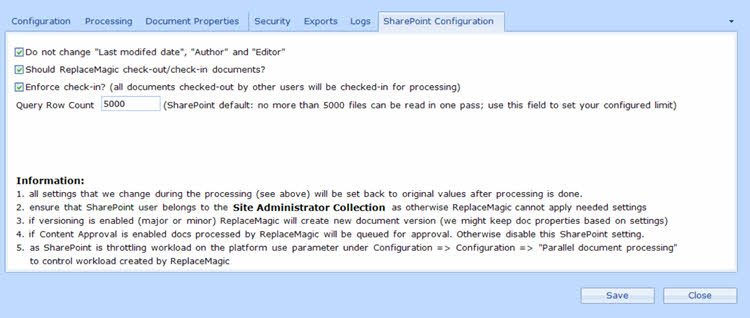
A configuração de Check-in/Check-out do SharePoint é controlada pelo parâmetro "O ReplaceMagic deve fazer check-in/check-out dos documentos?". Ao definir este parâmetro, o ReplaceMagic fará check-out e posteriormente check-in dos documentos acessados.
Download ReplaceMagic Vídeos: Como usar o ReplaceMagic
Principais vantagens do ReplaceMagic (além de corrigir seus documentos):
- O ReplaceMagic pode preservar as propriedades de documentos armazenados no SharePoint
- O ReplaceMagic pode fazer check-out / check-in no SharePoint
- O ReplaceMagic pode forçar check-in de documentos que estão em check-out
- Bom desempenho
- Preço competitivo para os clientes
Por que o Check-In / Check-Out é Importante
Quando o ReplaceMagic modifica um documento armazenado no SharePoint, outros usuários podem estar editando o mesmo arquivo simultaneamente. Habilitar o check-out faz com que o ReplaceMagic bloqueie o documento antes de realizar qualquer alteração, evitando conflitos com edições simultâneas. Após a conclusão da substituição, o ReplaceMagic faz check-in do documento, liberando o bloqueio e criando uma nova versão no histórico de versões do SharePoint. Sem essa configuração, uma operação de salvamento pode falhar silenciosamente se outro usuário ou processo tiver o arquivo em check-out.
Local da Configuração
Abra o botão Configuração no formulário principal do ReplaceMagic e navegue até a aba SharePoint. A configuração está rotulada como "O ReplaceMagic deve fazer check-out/check-in dos documentos?". Habilite esta opção antes de executar qualquer substituição em uma biblioteca do SharePoint onde o controle de versão ou check-out obrigatório esteja ativado.
O que Acontece Quando Habilitado
Com o check-in / check-out habilitado, o ReplaceMagic faz check-out de cada documento antes de processá-lo, aplica as alterações de buscar e substituir e, em seguida, faz check-in com um comentário configurável. O comentário aparece no histórico de versões do SharePoint e pode ser definido com algo descritivo, como "Reparo de links pelo ReplaceMagic", para que administradores e auditores possam identificar quais versões foram modificadas durante uma execução de migração.
O que Acontece Quando Desabilitado
Quando o check-in / check-out está desabilitado, o ReplaceMagic salva as alterações diretamente no documento sem adquirir um bloqueio de check-out. Isso é mais rápido, mas pode causar falhas se o documento já estiver em check-out por outro usuário — nesse caso, o documento será ignorado e reportado na aba Informações Adicionais.
Controle de Versão e Publicação
Se o controle de versão do SharePoint estiver habilitado na biblioteca, cada check-in pelo ReplaceMagic cria uma nova versão secundária por padrão. Para bibliotecas que utilizam versões principais e secundárias, você pode configurar o ReplaceMagic para publicar uma versão principal. Além disso, habilite a opção "Manter status de publicação" juntamente com check-in / check-out para garantir que documentos que foram previamente publicados como versões principais permaneçam visíveis para os usuários finais após a conclusão da execução de reparo.
Em caso de dúvidas, não hesite em falar conosco.


