 EN
EN ES
ES DE
DE FR
FR NL
NL IT
IT JA
JA PT
PT PL
PL KO
KO
Como Selecionar Locais de Documentos para Verificação no ReplaceMagic
Antes que o ReplaceMagic possa verificar links quebrados, você informa onde seus documentos estão armazenados. Você pode selecionar arquivos individuais, uma única pasta, várias pastas ou um site do SharePoint — tudo a partir da mesma aba Verificar Documentos.
Download ReplaceMagic Assistir Tutoriais em Vídeo
Abrindo a Seleção de Local
Acesse a aba Verificar Documentos e procure os controles de seleção de local na área inferior direita da aba. Você verá uma linha com quatro ícones — cada um representando uma maneira diferente de apontar o ReplaceMagic para seus documentos.
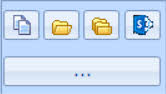
Controles de seleção de local na aba Verificar Documentos (da esquerda para a direita): Selecionar Arquivo(s), Selecionar Pasta, Selecionar Várias Pastas, Selecionar SharePoint.
Opção 1 — Selecionar Arquivos Individuais
Quando usar: você sabe exatamente quais documentos precisam ser verificados, ou quer testar em um conjunto pequeno antes de executar uma verificação completa da biblioteca.
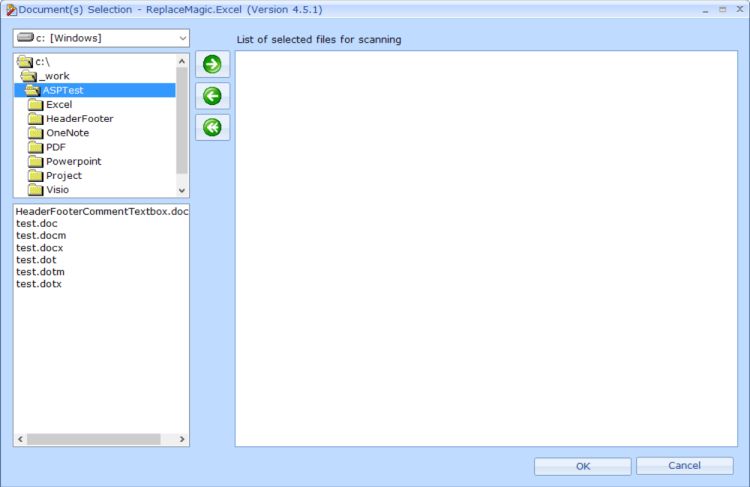
Clique no primeiro ícone (ícone de arquivo) para abrir o navegador de arquivos. Navegue até a pasta que contém seus documentos — o painel inferior esquerdo lista todos os arquivos na pasta selecionada. Clique duas vezes em um arquivo ou use os botões de seta para mover arquivos para a lista de seleção. Mantenha pressionado Ctrl ao clicar para selecionar vários arquivos de uma vez. Clique em OK quando sua seleção estiver completa.
Opção 2 — Selecionar uma Única Pasta
Quando usar: todos os seus documentos estão em uma pasta (e opcionalmente em suas subpastas). Esta é a opção mais comum para migrações de compartilhamento de rede.
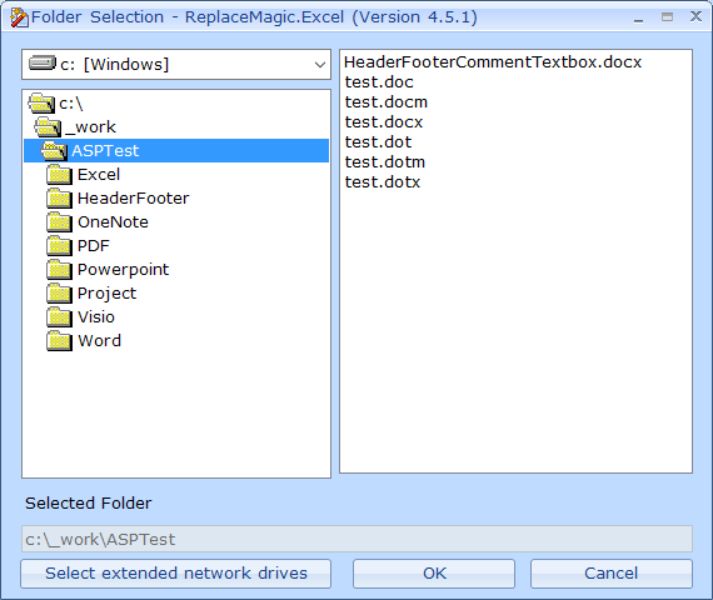
Clique no segundo ícone (ícone de pasta) para abrir o navegador de pastas. Navegue até e selecione a pasta raiz do seu repositório de documentos. Para incluir todos os subdiretórios na verificação, habilite Pesquisar em Subpastas nas opções de verificação antes de iniciar.
Dica: para migrações de um servidor de arquivos ou NAS, apontar o ReplaceMagic para a raiz do compartilhamento de nível superior com Pesquisar em Subpastas habilitado é a maneira mais rápida de capturar cada documento em uma única passagem.
Opção 3 — Selecionar Várias Pastas
Quando usar: os documentos estão distribuídos em várias pastas ou unidades diferentes que precisam ser verificadas juntas em uma única execução.
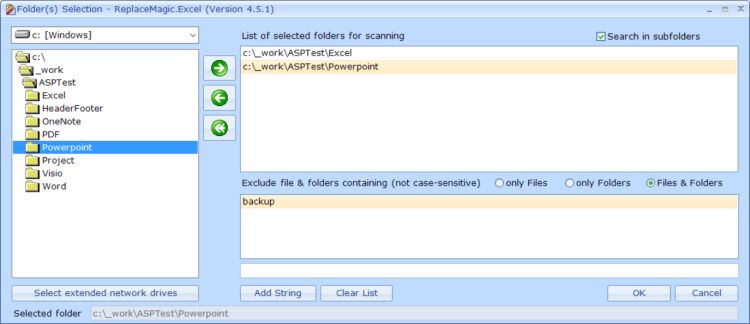
Clique no terceiro ícone para abrir o formulário de seleção de várias pastas. Adicione cada caminho de pasta à lista; todos os locais selecionados são verificados na mesma execução e os resultados são combinados em um único conjunto de resultados.
Este formulário também permite definir filtros de exclusão de pasta e arquivo. Por exemplo, se sua árvore de pastas contém pastas chamadas Backup que você não quer verificar, adicione "Backup" como palavra-chave de exclusão e o ReplaceMagic ignorará qualquer pasta cujo nome contenha essa palavra.
Opção 4 — Selecionar SharePoint
Quando usar: os documentos estão armazenados no SharePoint Online, SharePoint local, Teams ou OneDrive for Business.
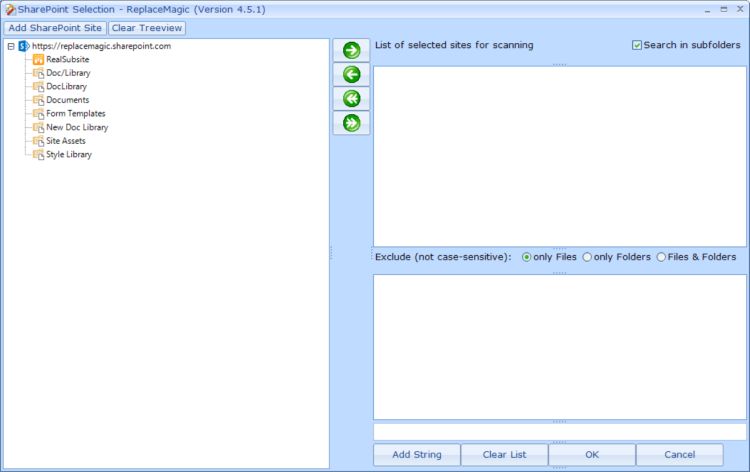
Clique no ícone mais à direita para abrir o diálogo de conexão do SharePoint. O ReplaceMagic se conecta nativamente ao SharePoint — sem necessidade de mapeamento de unidade. A integração nativa permite que o ReplaceMagic preserve a data da última modificação, os metadados do autor e do editor, e respeite as regras de check-in/check-out configuradas pelos administradores do SharePoint.
Para detalhes completos sobre autenticação e seleção de bibliotecas de documentos, consulte o guia de seleção de local do SharePoint.
Dicas para Escolher a Opção Correta
- Para grandes migrações: use Várias Pastas para combinar todos os locais de origem em uma única execução de verificação — os resultados de todos os caminhos são mesclados automaticamente.
- Para migrações do SharePoint: sempre use a opção SharePoint para acesso nativo à API. É mais rápido, preserva os metadados dos documentos e suporta check-in/check-out sem mapeamento de unidade.
- Para testes: use Selecionar Arquivo(s) para validar suas strings de substituição em uma amostra de 5–10 documentos antes de processar a biblioteca completa.
- Combinando local e SharePoint: você pode verificar pastas locais e bibliotecas do SharePoint em execuções separadas e combinar os resultados exportados, ou executar o ReplaceMagic em várias máquinas em paralelo usando um pacote de licença por volume.
Download ReplaceMagic Assistir Tutoriais em Vídeo
Em caso de dúvidas, não hesite em entrar em contato conosco.


