 EN
EN ES
ES DE
DE FR
FR NL
NL IT
IT JA
JA PT
PT PL
PL KO
KO
Como Verificar Documentos em Busca de Links Quebrados — Guia ReplaceMagic
A verificação é o primeiro passo em qualquer projeto de reparo de links quebrados. O ReplaceMagic percorre cada documento no local escolhido — pastas locais, compartilhamentos de rede ou SharePoint — e cria um inventário completo de cada link incorporado e seu status atual. Nenhum documento é aberto ou modificado durante uma verificação.
O Que a Verificação Faz
Uma verificação lê cada documento no local de destino e cataloga todos os links incorporados. Para cada link, são registrados:
- O documento no qual foi encontrado
- O tipo de link (hiperlink, OLE, fonte de link, Power Query etc.)
- O valor atual do link (o caminho ou URL)
- Se o link é válido ou quebrado (quando a validação está habilitada)
- A área do documento onde foi encontrado (cabeçalho, corpo, VBA etc.)
- Metadados do documento (tamanho, data, tipo de arquivo)
Após a conclusão da verificação, você pode revisar os resultados, filtrar por status de link quebrado, exportar para relatórios — ou ir diretamente para a configuração das regras de busca/substituição para corrigir os links quebrados.
Passo a Passo: Como Verificar Documentos
Passo 1 — Selecione o Local de Verificação
Abra o ReplaceMagic e acesse a aba Verificar Documentos. Na área inferior direita, você verá os controles de seleção de local. Escolha onde seus documentos estão armazenados:
- Pasta local ou compartilhamento de rede — insira ou navegue até um caminho UNC (ex.:
\\ServidorDeArquivos\Empresa\Documentos) - SharePoint Online ou local — insira a URL do site do SharePoint e autentique-se
- Vários locais — adicione várias pastas ou bibliotecas do SharePoint para verificar em uma única execução
Guia completo: Como selecionar uma localização local ou de rede → | Guia completo: Como selecionar um local do SharePoint →
Passo 2 — Configure as Opções de Verificação
Antes de iniciar a verificação, defina suas preferências:
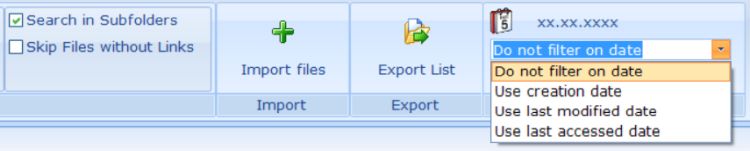
- Pesquisar em Subpastas — habilite para percorrer todos os subdiretórios abaixo do local selecionado (recomendado para a maioria das migrações)
- Ignorar Arquivos sem Links — exclua dos resultados documentos que não possuem links incorporados. Isso torna a lista de resultados mais limpa e acelera o processo de correção subsequente ao ignorar arquivos irrelevantes
- Ignorar arquivos mais antigos que? — filtre documentos por data para focar nos arquivos utilizados recentemente. Aplique o filtro de data à data de criação, data do último acesso ou data da última modificação. Útil quando você deseja priorizar documentos ativos recentemente e adiar os mais antigos
- Filtro de tipo de arquivo — restrinja a verificação a extensões de arquivo específicas (ex.: verificar apenas .xlsx e .docx) em vez de todos os formatos suportados
- Validação de links — opcionalmente, instrua o ReplaceMagic a verificar se cada link encontrado realmente funciona (verificação HTTP para links web, verificação de existência de arquivo para caminhos de arquivo). Aumenta o tempo de processamento, mas fornece o status quebrado/válido para cada link — essencial para auditorias pré-migração
Passo 3 — Inicie a Verificação
Clique no botão Verificar Documentos para começar. O ReplaceMagic é um aplicativo multithread — ele processa vários documentos em paralelo nos núcleos da CPU, o que significa que bibliotecas de documentos grandes são verificadas rapidamente.
Durante a verificação, você verá um contador em tempo real mostrando os documentos processados. Você pode monitorar o progresso na aba Console. Não é necessário aguardar — para bibliotecas grandes, a verificação será executada em segundo plano enquanto você revisa as configurações ou prepara suas regras de busca/substituição.
Passo 4 — Revise o Painel de Verificação
Quando a verificação for concluída, o ReplaceMagic exibe um Painel de Verificação resumindo o que foi encontrado. O painel fornece uma visão geral imediata antes de detalhar os resultados individuais:
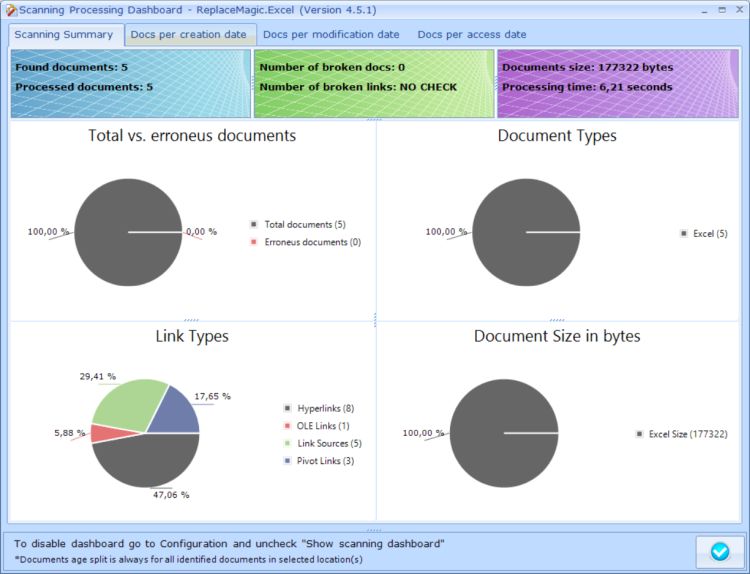
Totais gerais: documentos encontrados, total de links, contagem de links quebrados
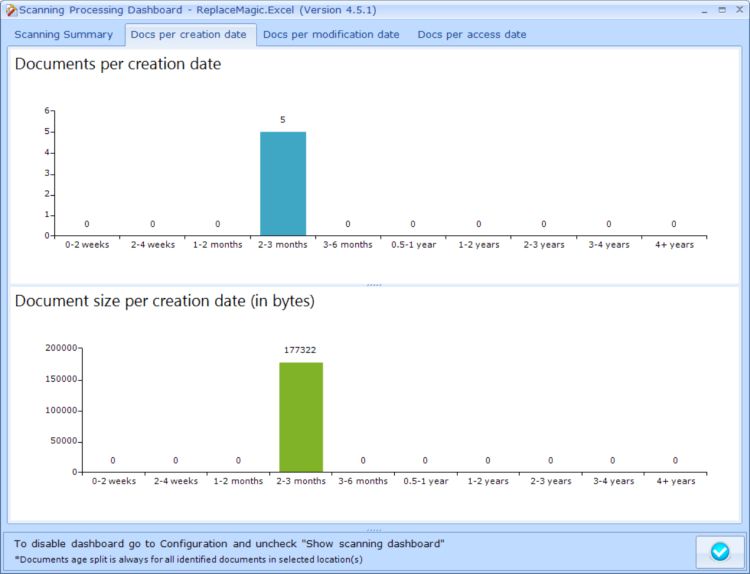
Distribuição de idade dos documentos por data de criação — ajuda a priorizar quais documentos corrigir primeiro
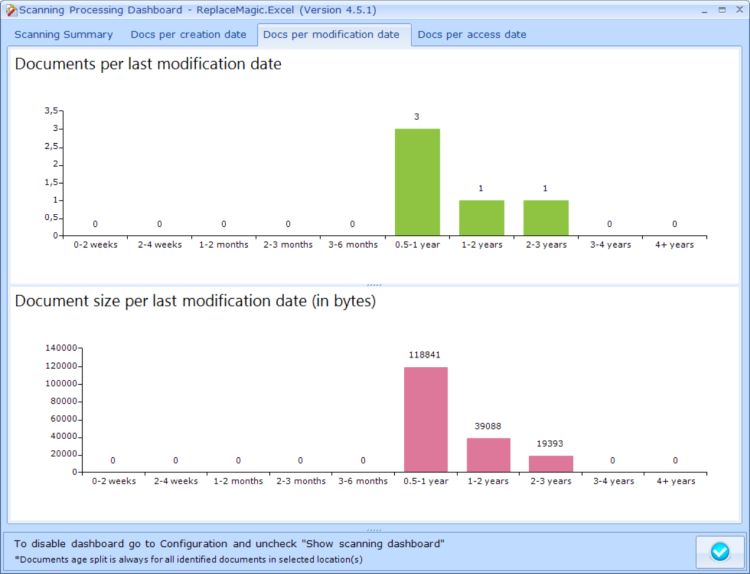
Distribuição por tipo de link: hiperlinks, links OLE, fontes de link etc.
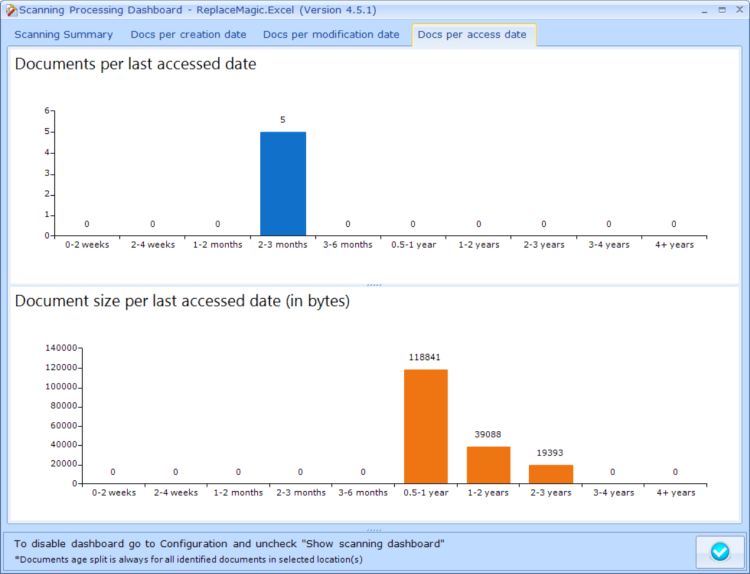
Links quebrados vs. válidos — o número-chave para o planejamento de migração
Passo 5 — Revise os Resultados na Grade
Após o painel, a grade de resultados completa exibe cada documento e cada link encontrado. Você pode:
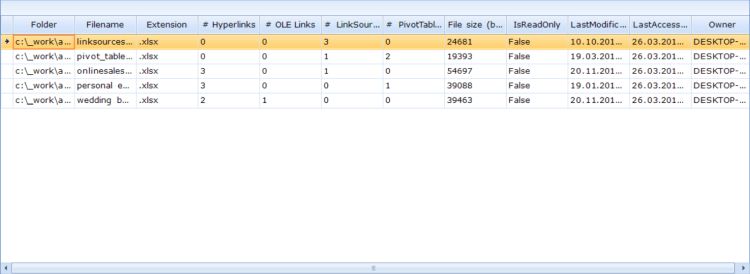
- Filtrar por status quebrado/válido, tipo de documento, tipo de link ou local
- Ordenar por qualquer coluna (nome do documento, contagem de links, contagem de quebrados, tamanho do arquivo, data)
- Detalhar um documento para ver cada link individual que ele contém
- Exportar os resultados para CSV, Excel ou banco de dados para relatórios às partes interessadas
- Usar como entrada para suas regras de busca/substituição — os resultados da verificação indicam exatamente quais strings precisam ser substituídas
O Que Fazer Após a Verificação
Corrigir Links Quebrados
Configure suas regras de busca e substituição, execute no modo Pré-visualização para validar e depois execute. Consulte o guia Corrigir Links Quebrados.
Exportar para Relatório
Exporte os resultados para CSV ou Excel para compartilhar com as partes interessadas ou usar como linha de base de auditoria de migração. Consulte o guia Exportar Resultados.
Importar e Verificar Novamente
Importe um arquivo de verificação salvo anteriormente para retomar o trabalho, ou verifique novamente após as correções para confirmar que todos os links agora são válidos. Consulte o guia Importar Dados.
Usando a Verificação como Auditoria Pré-Migração
Um dos usos mais valiosos do recurso de verificação do ReplaceMagic é realizar uma auditoria antes de uma migração começar. Ao verificar seu armazenamento de documentos atual com a validação de links habilitada, você obtém:
- Um inventário completo de todos os documentos contendo links incorporados
- Uma contagem de links que já estão quebrados antes da migração — importante para dimensionar com precisão o esforço de reparo pós-migração
- Uma distribuição dos tipos de links em uso, ajudando a escolher a edição correta do ReplaceMagic
- Um relatório de linha de base exportável para gerenciamento de projetos e aprovação das partes interessadas
Os dados da verificação pré-migração alimentam diretamente suas regras de substituição pós-migração — os caminhos antigos que você vê nos resultados da verificação se tornam as strings de busca na sua execução de reparo.
Dicas de Desempenho da Verificação
- Desabilite a validação de links se precisar apenas encontrar e contar links (sem verificar se funcionam) — isso acelera significativamente a verificação
- Use o modo de verificação Ultra Rápida para um inventário puro de arquivos sem análise do conteúdo de links — útil quando você só precisa saber quais arquivos existem antes da migração
- Aumente o processamento paralelo para destinos em unidade local ou de rede (Configuração → aba Configuração). Para o SharePoint Online, mantenha em 3–5 para evitar limitação
- Use filtros de data para verificar apenas documentos modificados recentemente primeiro — resolva os arquivos de maior prioridade na sua primeira execução
- Divida bibliotecas grandes em lotes por pasta para arquivos muito grandes (250.000+ documentos por execução é o tamanho de lote recomendado)


