 EN
EN ES
ES DE
DE FR
FR NL
NL IT
IT JA
JA PT
PT PL
PL KO
KO
Autenticação App-Only no SharePoint para ReplaceMagic
Configurando o Acesso App-Only Quando a Autenticação Herdada Está Desabilitada
Download ReplaceMagic Vídeos: Como usar o ReplaceMagic
A Autenticação App-Only permite que o ReplaceMagic se conecte ao SharePoint Online sem utilizar uma conta de usuário — em vez disso, utiliza uma identidade de aplicativo registrado com suas próprias permissões. Esta é a abordagem recomendada quando o seu locatário desabilitou os protocolos de autenticação herdados.
Importante: Aplicável quando o modo de Autenticação Herdada está desabilitado para os seus sites do SharePoint.Artigo da Microsoft: https://docs.microsoft.com/en-us/sharepoint/dev/solution-guidance/security-apponly-azureacs:
O SharePoint App-Only é o modelo mais antigo, mas ainda muito relevante, de configuração de app-principals. Este modelo funciona tanto para o SharePoint Online quanto para o SharePoint 2013/2016 on-premises e é ideal para preparar seus aplicativos para migração do SharePoint on-premises para o SharePoint Online. Os passos abaixo mostram como configurar um app principal com permissões de controle total do locatário, mas obviamente você também pode conceder apenas permissões de leitura usando esta abordagem.
Configurando um app principal com permissões de locatário
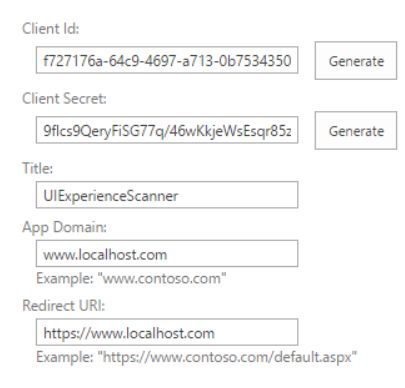
Navegue até um site no seu locatário (ex.: https://contoso.sharepoint.com) e acesse a página appregnew.aspx (ex.: https://contoso.sharepoint.com/_layouts/15/appregnew.aspx). Nesta página, clique no botão Gerar para criar um ID de cliente e segredo de cliente, e preencha as demais informações conforme mostrado na captura de tela abaixo.

O próximo passo é conceder permissões ao principal recém-criado. Como estamos concedendo permissões com escopo de locatário, essa concessão só pode ser feita por meio da página appinv.aspx no site de administração do locatário. Você pode acessar este site em https://contoso-admin.sharepoint.com/_layouts/15/appinv.aspx. Uma vez carregada a página, adicione seu ID de cliente e localize o principal criado:
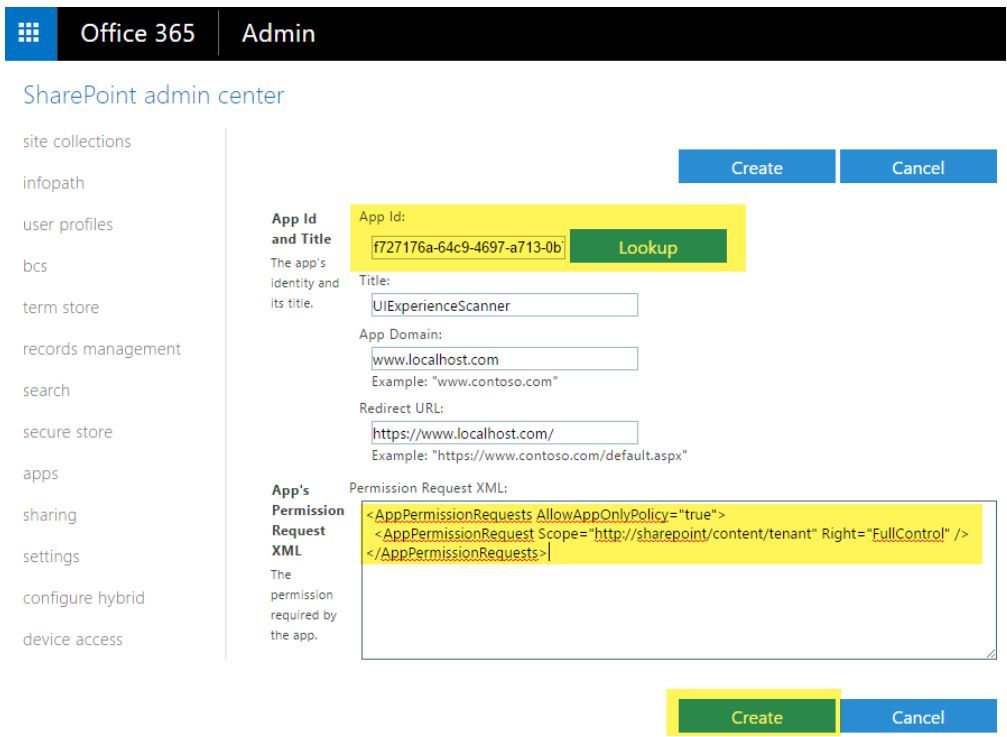
Para conceder permissões, você precisará fornecer o XML de permissões que descreve as permissões necessárias. Como este aplicativo precisa acessar todos os sites e também utiliza pesquisa apenas com app, são necessárias as seguintes permissões:

Observação do ReplaceMagic - as opções possíveis para Right (no exemplo XML você vê FullControl) são:
- Read
- Write
- Manage
- Full Control
Para garantir privilégios suficientes para o ReplaceMagic, a fim de manter a data da última modificação, editor, aprovação e status de publicação... recomendamos usar FullControl.
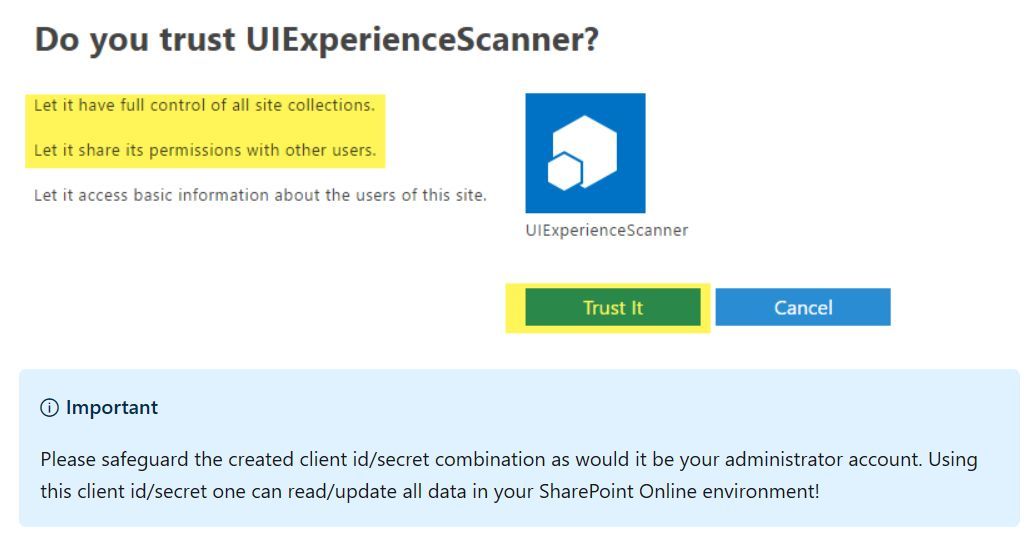
Ao clicar em Criar, será exibida uma caixa de diálogo de consentimento de permissões. Pressione Confiar para conceder as permissões:
Naturalmente, substitua contoso pelo nome do seu site.
Para utilizar a autenticação App-Only no ReplaceMagic no formulário onde você pode criar uma conexão com o SharePoint, selecione no menu suspenso "Modo de autenticação" a opção "Autenticação App-Only [BETA]" e em ID do Cliente/APP e Segredo do Cliente insira os dados gerados:
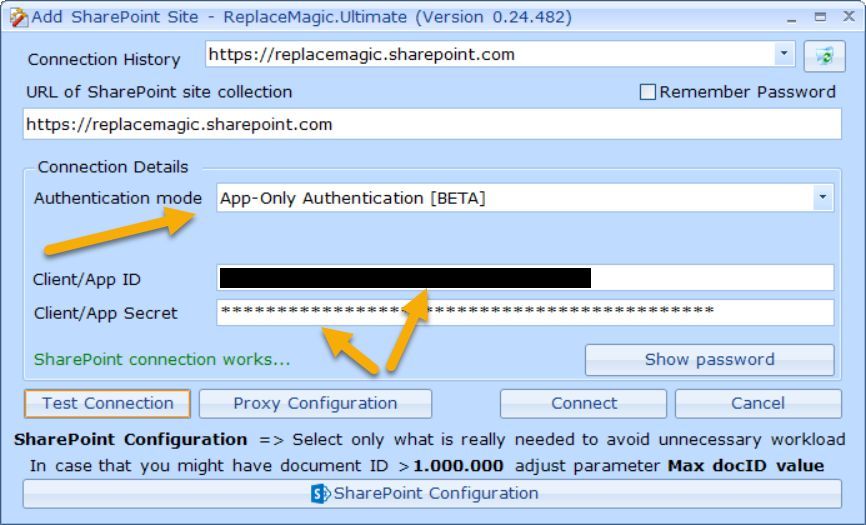
e conecte-se ao seu site do SharePoint.
Importante: Aplicável quando o modo de Autenticação Herdada está desabilitado para os seus sites do SharePoint.
Download ReplaceMagic Vídeos: Como usar o ReplaceMagic
Principais vantagens do ReplaceMagic em combinação com o SharePoint:
- Integração nativa com o SharePoint (On-Premise e Online)
- O ReplaceMagic preserva as principais propriedades dos documentos
- O ReplaceMagic baseia-se na configuração do SharePoint
- Bom desempenho
- Preço competitivo para os clientes
Em caso de dúvidas, não hesite em falar conosco.


