 EN
EN ES
ES DE
DE FR
FR NL
NL IT
IT JA
JA PT
PT PL
PL KO
KO
Como Selecionar Arquivos do SharePoint para Verificação de Links Quebrados
O ReplaceMagic se conecta nativamente ao SharePoint Online e local — sem necessidade de mapeamento de unidade. Este guia aborda como selecionar seu site do SharePoint, autenticar-se e escolher as bibliotecas de documentos a serem verificadas.
Download ReplaceMagic Guia de Autenticação do SharePoint
Passo 1 — Abrir a Seleção do SharePoint
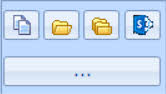
No ReplaceMagic, acesse a aba Verificar Documentos e clique no ícone do SharePoint na área de seleção de local (canto inferior direito da aba). Isso abre o diálogo de conexão do SharePoint.
Passo 2 — Inserir a URL do Site SharePoint
No formulário de seleção do SharePoint, clique em Adicionar Site SharePoint:
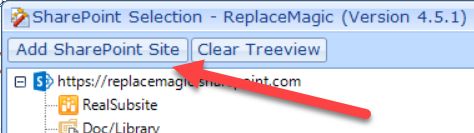
- SharePoint Online: insira a URL completa do site, por exemplo
https://suaempresa.sharepoint.com/sites/SeuSite - SharePoint local: insira a URL completa do servidor, por exemplo
http://sharepoint.suaempresa.com
Você pode adicionar vários sites do SharePoint à lista e verificar todos eles em uma única execução.
Passo 3 — Autenticar
Um novo formulário aparece onde você insere a URL do site, credenciais do usuário e modo de autenticação:
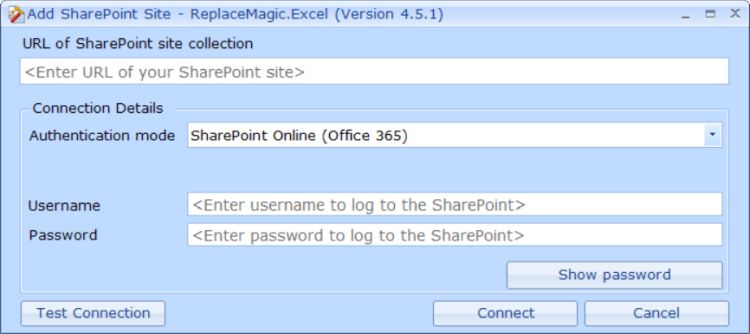
Escolha o método de autenticação que corresponde ao seu ambiente:
- SharePoint Online (Office 365): credenciais padrão do Microsoft 365 — nome de usuário e senha
- Autenticação do Windows: para SharePoint local com integração do Active Directory
- Autenticação Multifator: use uma senha de aplicativo; consulte o guia de MFA para etapas de configuração
- Autenticação Somente de Aplicativo: para contas de serviço e execuções automatizadas; consulte o guia de Autenticação Somente de Aplicativo
- Modo de Autenticação Legado: para ambientes locais mais antigos onde a autenticação moderna não está disponível
Clique em Testar Conexão para validar suas credenciais antes de prosseguir e depois clique em Conectar.
Detalhes completos sobre cada modo de autenticação estão disponíveis no guia de Autenticação do SharePoint.
Passo 4 — Selecionar Bibliotecas de Documentos
Após uma conexão bem-sucedida, o formulário de seleção do SharePoint exibe uma visualização em árvore da estrutura do seu site — coleções de sites, sites e bibliotecas de documentos:
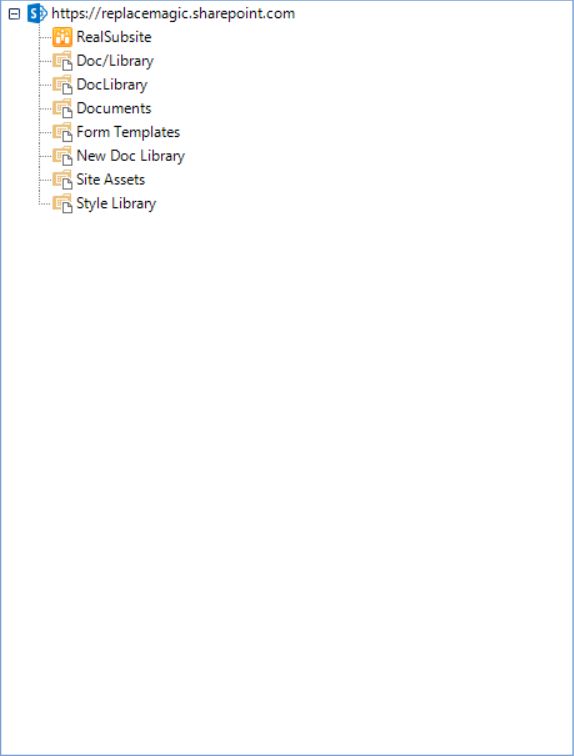
Clique duas vezes em qualquer nó para expandi-lo e carregar seus filhos. Marque as caixas de seleção ao lado das bibliotecas de documentos ou pastas que você deseja incluir na verificação. Você pode selecionar várias bibliotecas em diferentes sites — todos os locais selecionados são verificados na mesma execução. Você também pode definir filtros de exclusão para ignorar bibliotecas ou pastas específicas por palavra-chave.
Quando sua seleção estiver completa, clique em OK. O ReplaceMagic usará esses locais quando você iniciar a verificação.
O Que o ReplaceMagic Pode Verificar no SharePoint
- Bibliotecas de documentos contendo arquivos Word, Excel, PowerPoint, Visio, Project, PDF e texto simples
- Páginas Wiki e Canvas do SharePoint (conteúdo ASPX)
- Anexos de listas (configurável)
Observação: itens de lista do SharePoint (conteúdo não documental) e quadros de discussão têm algumas limitações — entre em contato conosco para obter detalhes.
Dicas de Verificação Específicas do SharePoint
- Comece com 3–5 threads de processamento paralelo para evitar limitação do SharePoint. Ajuste a contagem de threads em Configuração → aba Configuração.
- Habilite Reduzir carga de trabalho durante a Limitação do SharePoint em Configuração como medida de segurança para bibliotecas grandes.
- Para bibliotecas muito grandes (100.000+ documentos), verifique em lotes por site para manter cada execução gerenciável.
- Para preservar a data da última modificação e o editor durante uma execução de substituição, a conta do ReplaceMagic precisa ter direitos de Administrador do Site no SharePoint — esta é uma limitação da API do SharePoint.
- Se os documentos estiverem check-out por outros usuários, habilite Forçar check-in em Configuração → Configuração do SharePoint para que o ReplaceMagic possa processar esses documentos. Um comentário de check-in é adicionado automaticamente.
Download ReplaceMagic Guia de Autenticação do SharePoint
Em caso de dúvidas, não hesite em entrar em contato conosco.


