 EN
EN ES
ES DE
DE FR
FR NL
NL IT
IT JA
JA PT
PT PL
PL KO
KO
Opções de Autenticação do SharePoint para o ReplaceMagic
Escolhendo o Modo de Autenticação Correto
Download ReplaceMagic Vídeos: Como usar o ReplaceMagic
O ReplaceMagic suporta múltiplos métodos de autenticação do SharePoint para atender a diferentes ambientes — desde o login padrão do Microsoft 365 até Autenticação Multifator, certificados somente para aplicativos e protocolos legados. Selecione o modo que corresponde à sua versão do SharePoint e à configuração de segurança.
O ReplaceMagic pode acessar o SharePoint 2013, 2016 (também 2010 em modo beta) e também o SharePoint Online (O365).
No final, é muito simples - quando você abre o formulário "Navegador do SharePoint"
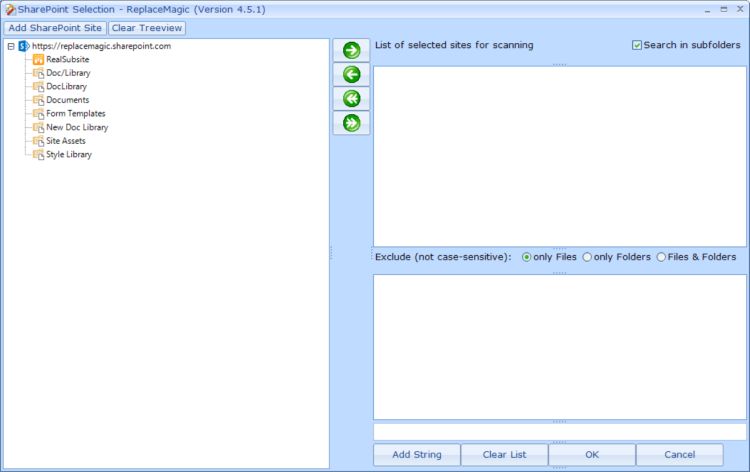
basta clicar no botão "Adicionar site do SharePoint" para chegar ao formulário de autenticação do SharePoint, onde você pode inserir os dados necessários para conectar ao seu site do SharePoint.
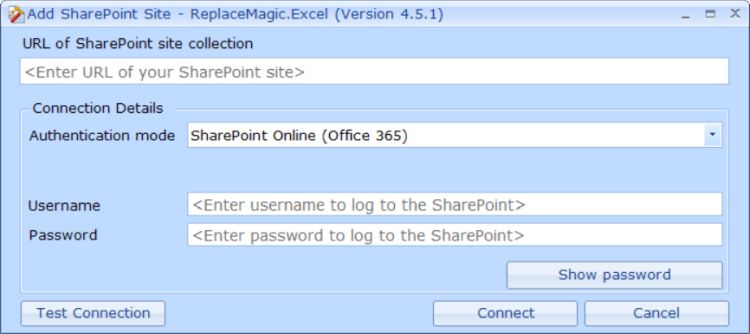
Modos de autenticação mais utilizados:
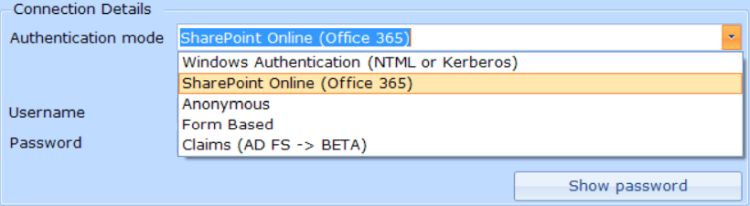
- Autenticação Windows (NTLM ou Kerberos) - principalmente para versões locais do SharePoint 2019/2016/2013/2010
- SharePoint Online - como o nome diz, deve ser usado quando você deseja processar links quebrados no SharePoint Online
- Login Web - deve ser selecionado quando você tem Autenticação Multifator no SharePoint e/ou desabilitou o Modo de Autenticação Legado do SharePoint
- Somente aplicativo - se desejar, você pode criar credenciais somente para aplicativos do SharePoint para execução do ReplaceMagic. Você pode consultar a ajuda do ReplaceMagic ou pesquisar artigos da Microsoft
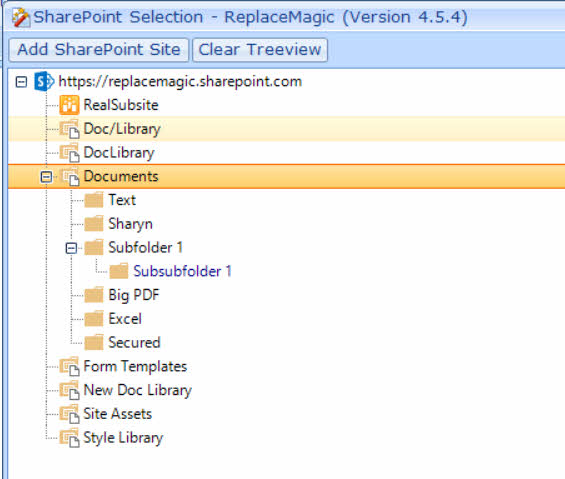
Quando você inserir todos os dados, pode clicar em "Testar conexão" e o ReplaceMagic informará se a conexão está funcionando, ou pode clicar diretamente no botão "Conectar". Se tudo estiver correto, você verá uma árvore preenchida com sites do SharePoint, bibliotecas de documentos ou pastas:
Referência Rápida: Qual Modo Usar?
- SharePoint Online (login padrão, sem MFA): use "SharePoint Online (Office 365)"
- SharePoint Online com MFA ativado: use "Autenticação multifator (BETA)" ou crie uma senha de aplicativo e use o modo padrão — consulte Configuração de MFA do SharePoint
- SharePoint Online com autenticação legada desativada: use "Autenticação somente para aplicativos" — consulte Autenticação somente para aplicativos
- SharePoint local (Active Directory): use "Autenticação Windows (NTLM ou Kerberos)"
- SharePoint local (sem AD): use "Login Web" que abre uma janela do navegador
- Ambientes locais mais antigos: use "Modo de Autenticação Legado" — consulte Modo de Autenticação Legado
Testando Sua Conexão
- Após inserir as credenciais, clique no botão "Testar Conexão"
- Se bem-sucedido, a visualização em árvore do SharePoint aparece mostrando seus sites e bibliotecas
- Se falhar, verifique: formato correto da URL, credenciais corretas, acesso de rede ao SharePoint, modo de autenticação correto
- Erro comum: usar Autenticação Windows para o SharePoint Online (esses são modos separados)
Download ReplaceMagic Vídeos: Como usar o ReplaceMagic
Os principais motivadores para o ReplaceMagic e o SharePoint (além de corrigir seus documentos) foram:
- O ReplaceMagic pode manter as propriedades de documentos armazenados no SharePoint
- O ReplaceMagic pode realizar check-out / check-in do SharePoint
- O ReplaceMagic pode forçar o check-in de documentos que estão em check-out
- Bom desempenho
- Preço competitivo para os clientes
Em caso de dúvidas, não hesite em entrar em contato conosco.


