 EN
EN ES
ES DE
DE FR
FR NL
NL IT
IT JA
JA PT
PT PL
PL KO
KO
Como Forçar Check-In de Documentos do SharePoint em Check-Out
Check-In Forçado no SharePoint
Download ReplaceMagic Vídeos: Como usar o ReplaceMagic
Durante uma execução de processamento de migração, documentos em check-out por usuários não podem ser modificados pelo ReplaceMagic. O recurso Forçar Check-In obriga esses documentos a fazerem check-in primeiro — permitindo que o ReplaceMagic os processe sem intervenção manual do usuário que os tem bloqueados.
Em alguns casos, você pode ter documentos que estão em estado de check-out. Isso significa que nenhum outro usuário pode fazer alterações nesses documentos. O SharePoint permite que usuários pertencentes ao grupo de Administradores do Site façam check-in forçado, e o ReplaceMagic, se o usuário tiver a função correta, pode fazer isso por você.
É importante que, assim que fizermos o check-in do documento, ele ficará novamente disponível para todos os usuários. Claro, se algum usuário estiver trabalhando atualmente no documento e forçarmos o check-in, ele/ela poderá perder as alterações, então tenha cuidado com esta configuração.
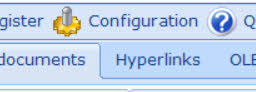
Para habilitar o ReplaceMagic a fazer check-in forçado, acesse a configuração dos parâmetros do SharePoint para o ReplaceMagic. A configuração pode ser encontrada no botão Configuração, que está no formulário principal do ReplaceMagic:
Quando o formulário de Configuração for aberto, acesse a aba Configuração do SharePoint:
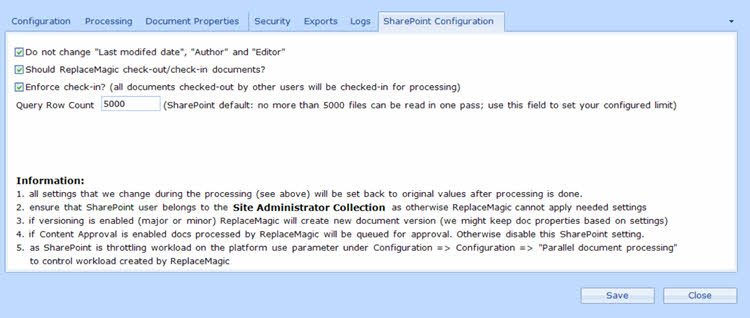
A configuração de Check-in/Check-out do SharePoint é controlada pelo parâmetro "Forçar check-in?". Ao definir este parâmetro, o ReplaceMagic forçará o check-in de documentos que estão em check-out.
Download ReplaceMagic Vídeos: Como usar o ReplaceMagic
Principais vantagens do ReplaceMagic (além de corrigir seus documentos):
- O ReplaceMagic pode preservar as propriedades de documentos armazenados no SharePoint
- O ReplaceMagic pode fazer check-out / check-in no SharePoint
- O ReplaceMagic pode forçar check-in de documentos que estão em check-out
- Bom desempenho
- Preço competitivo para os clientes
O Problema: Documentos em Check-Out Durante uma Execução de Migração
Durante uma execução de processamento de migração, alguns documentos podem estar em check-out por usuários que os estão editando no momento. O ReplaceMagic não pode modificar um documento em check-out — ele será reportado na aba Informações Adicionais como ignorado. Em uma grande organização, isso pode significar dezenas ou centenas de arquivos sem reparo, exigindo uma execução de acompanhamento ou intervenção manual.
Solução: Forçar Check-In
A configuração "Forçar check-in" em Configuração → aba SharePoint instrui o ReplaceMagic a forçar o check-in de qualquer documento em check-out antes de processá-lo. Isso garante que toda a biblioteca de documentos seja processada em uma única execução, sem arquivos ignorados devido a bloqueios de check-out.
Riscos e Recomendações
Forçar um check-in descarta quaisquer alterações não salvas que o usuário estava fazendo no momento. Este é um risco significativo se os usuários estiverem editando documentos ativamente durante a execução de correção de migração. Para mitigar isso:
- Comunique com antecedência a todos os usuários que uma execução de migração está planejada e peça que façam check-in de seus documentos antes que ela comece
- Agende a execução fora do horário comercial, quando é menos provável que usuários tenham arquivos em check-out
- Para migrações críticas ou de grande escala, considere usar a opção de suporte OnCall para executar o trabalho em um fim de semana com assistência especializada disponível
Como Identificar Quem Tem Documentos em Check-Out
Nos resultados da verificação, qualquer documento que foi ignorado devido a um bloqueio de check-out mostra o nome do usuário que tem o arquivo em check-out na coluna Informações Adicionais. Você pode usar essas informações para contatar diretamente esses usuários e solicitar que liberem o arquivo antes de repetir a execução.
Alternativa: Importar Arquivos Ignorados
Se preferir não usar o check-in forçado, use a opção "Importar Arquivos Ignorados" na aba Informações Adicionais para criar uma lista de nova tentativa segmentada. Após os usuários liberarem seus arquivos em check-out, você pode recarregar esta lista e processar apenas os documentos anteriormente ignorados — sem precisar revarrer toda a biblioteca.
Configuração
Abra Configuração → aba SharePoint → "Forçar check-in" e habilite a opção. Esta configuração funciona de forma independente da configuração regular de check-in / check-out e se aplica apenas a documentos que já estão em check-out por outro usuário no momento em que o ReplaceMagic tenta processá-los.
Em caso de dúvidas, não hesite em falar conosco.


