EN
EN ES
ES DE
DE FR
FR NL
NL IT
IT JA
JA PT
PT PL
PL KO
KO






ReplaceMagic prend en charge les remplacements dans les documents Word, Excel, PowerPoint, Project, Visio, OneNote, les raccourcis Windows, PDF et tout document texte (ASCII) stocké dans différents emplacements tels que SharePoint (après migration O365).
Migration de serveur, restructuration de dossiers, migration SharePoint, migration O365, modifications du système de fichiers -> ReplaceMagic peut vous aider à corriger les liens brisés dans les documents, mais aussi dans les pages SharePoint (Wiki, Canvas ou .aspx)
ReplaceMagic prend en charge l'intégration native avec SharePoint (OnPremise et Online) incluant SharePoint MFA. Corrigez les liens brisés dans les documents stockés sur SharePoint ou O365, tout en conservant les métadonnées comme la date de dernière modification et l'éditeur.
Par où commencer
Comprenez le fonctionnement d'une migration et comment en réduire les risques — avant de comparer les éditions.
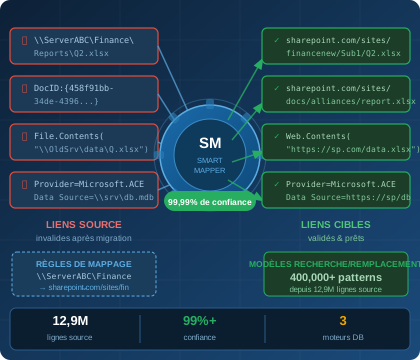
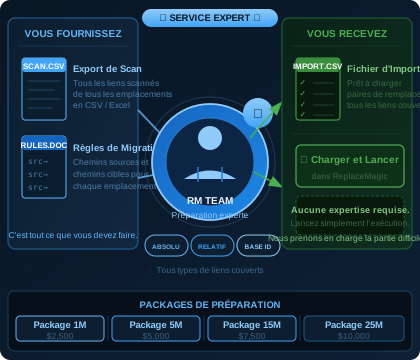
Découvrir → Analyser → Générer la cartographie → Valider → Réparer → Vérifier. Voyez où ReplaceMagic et SmartMapper prennent en charge les quatre étapes que les outils de migration laissent aux tableurs.
Liens brisés, références perdues, erreurs de cartographie manuelle, lacunes de validation — les quatre risques que comporte toute migration documentaire, et la fonctionnalité ReplaceMagic qui réduit chacun d'eux. Inclut les chiffres de score de confiance exploitables dans une revue go/no-go.
Où utiliser ReplaceMagic
Utilisez le défileur à droite pour voir dans quels scénarios ReplaceMagic peut vous aider
 Renommage de serveur / Migration de serveur de fichiers Vous renommez votre serveur et avez besoin d'un outil pour mettre à jour tous les liens de documents, ou vous souhaitez déplacer des documents vers un nouveau serveur de fichiers (migration de serveur de fichiers). ReplaceMagic est l'outil idéal pour corriger les liens brisés après une migration de serveur de fichiers.
 Les liens de documents ne fonctionnent plus après une migration SharePoint ? Vous prévoyez de migrer ou avez déjà migré vers SharePoint ou de SharePoint vers SharePoint (peut-être vers SharePoint Online ?) et les liens dans vos documents sont brisés ? ReplaceMagic est l'outil idéal pour corriger les liens brisés après une migration SharePoint.
 Nouvelle structure de dossiers, liens brisés ? Vous avez déplacé des documents d'un dossier vers un autre et aucun lien ne fonctionne plus ? Utilisez ReplaceMagic pour corriger les liens brisés en quelques étapes simples.


Vous avez des hyperliens brisés, des liens d'objets OLE, des sources de liens... dans vos documents Word, Excel, PowerPoint, Visio, Project, OneNote ou PDF. Corrigez les liens brisés grâce à l'interface conviviale de ReplaceMagic. Saisissez simplement les chaînes de recherche et de remplacement et laissez ReplaceMagic réparer vos documents.
Si vous déplacez des documents, des dossiers complets ou même des serveurs, les hyperliens/liens dans vos documents ne fonctionneront probablement plus, ou votre en-tête et pied de page contiennent l'ancienne adresse de votre entreprise suite à un déménagement. ReplaceMagic peut vous aider à corriger les données incorrectes dans ces deux cas.

Comme ReplaceMagic effectue les modifications dans les documents sans qu'il soit nécessaire de les ouvrir, manipuler, enregistrer, fermer et ouvrir un nouveau document, le processus complet d'analyse & de remplacement est très rapide. Nous travaillons également sur une nouvelle version de ReplaceMagic qui permettra le traitement parallèle des documents, apportant une amélioration significative des performances.

Les prochaines versions de ReplaceMagic prendront également en charge les modifications de courriers électroniques/Outlook

ReplaceMagic ver. 2026.2.0.0 (28 août 2026) - Lire la suite...

Qu'en est-il de la conversion PDF ? - Lire la suite...

ReplaceMagic vs. Office Automation vs. Open XML - Lire la suite...
Plans futurs de ReplaceMagic - Lire la suite...
Bienvenue sur le blog ReplaceMagic - Lire la suite...
Scanner les documents
Dans la première phase, laissez ReplaceMagic analyser vos documents. Cela vous indiquera combien de liens vous possédez et vous permettra de voir à quoi ils ressemblent. Bien entendu, les résultats peuvent être exportés dans différents formats à des fins de reporting.
Analyser
Utilisez les rapports générés pour décider de la meilleure stratégie à adopter pour apporter des modifications à vos documents. L'équipe ReplaceMagic peut toujours vous assister lors de vos projets de migration de documents.
Effectuer les remplacements
Vous savez ce qui est brisé et quels seront vos remplacements, parfait, lancez ReplaceMagic et laissez-le corriger vos liens brisés selon vos besoins.
Vous menez une migration volumineuse ou complexe ? Voir le workflow complet en 6 étapes · Réduction des risques de migration
Documents pris en charge
Types de documents actuellement pris en charge (Microsoft Office + Adobe PDF + Raccourcis Windows + tout TXT (HTML, JavaScript, ...))