 EN
EN ES
ES DE
DE FR
FR NL
NL IT
IT JA
JA PT
PT PL
PL KO
KO
Comment exporter les résultats d’analyse de liens brisés depuis ReplaceMagic
Après avoir analysé vos documents ou terminé un remplacement, ReplaceMagic vous permet d’exporter les résultats dans plusieurs formats. Utilisez les exports pour les rapports d’audit, la validation par les parties prenantes, la documentation de projet de migration, ou pour importer les résultats dans un autre système.
Télécharger ReplaceMagic Voir les tutoriels vidéo
Ce que vous pouvez exporter
- Résultats d’analyse (onglet Analyser les documents) : l’inventaire complet des documents — chaque fichier trouvé, son type, le nombre de liens, le nombre de liens brisés, la taille et les dates du fichier
- Résultats de l’onglet Liens hypertexte : tous les liens hypertexte trouvés avec leur statut brisé/valide
- Liens OLE, Sources de liens, Requêtes Power, Résultats de tableau croisé : chaque onglet de résultats possède son propre export couvrant le détail des liens pour cette zone
- Résultats de remplacement : un journal de toutes les modifications apportées lors d’un remplacement — indispensable pour la documentation d’audit
Exporter depuis l’onglet Analyser les documents
Utilisez le bouton Exporter de l’onglet Analyser les documents pour exporter l’inventaire complet des documents :

L’export inclut : le chemin du document, le type de fichier, le nombre total de liens trouvés, le nombre de liens brisés, la taille et les dates du fichier. C’est l’export recommandé pour créer votre référence avant migration.
Exporter depuis les onglets de résultats (Liens hypertexte, OLE, etc.)
Chaque onglet de résultats — Liens hypertexte, Liens OLE, Sources de liens, etc. — dispose de son propre bouton d’export couvrant le détail des liens pour cette zone :

L’export inclut : le chemin du document, la valeur du lien, le type de lien, le statut brisé/valide, et la zone du document où le lien a été trouvé. Ce niveau de détail est utile pour partager avec les utilisateurs finaux afin de confirmer quels liens étaient brisés avant une migration.
Formats d’export disponibles
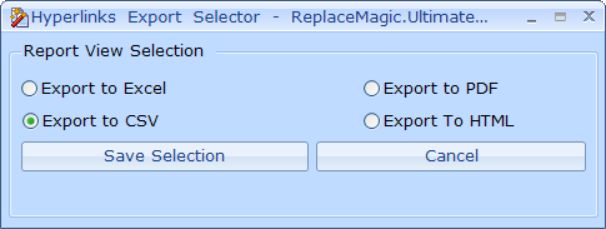
- CSV : format universel compatible avec Excel, les bases de données, les outils BI et les logiciels de gestion de projet de migration
- Excel (.xlsx) : classeur formaté avec en-têtes de colonnes, prêt pour le filtrage et les tableaux croisés dynamiques
- PDF : rapport formaté pour l’impression ou le partage en lecture seule
- HTML : rapport formaté pour le partage avec des parties prenantes qui ne disposent pas d’Excel
L’onglet Analyser les documents propose également ces modes d’export supplémentaires :

- Export pour l’importation de fichiers (CSV uniquement) : crée un CSV formaté pour la réimportation dans ReplaceMagic ultérieurement — utilisez ceci lorsque vous souhaitez recharger une analyse sans la relancer
- Fichier d’export unique — tous les onglets en feuilles séparées : exporte tous les onglets de résultats dans un seul classeur Excel, avec une feuille par onglet
- Fichier d’export unique — tous les résultats fusionnés en une feuille : crée un classeur à feuille unique avec tous les résultats combinés pour un filtrage et une analyse croisée plus faciles
Enregistrement et rechargement des analyses
ReplaceMagic peut enregistrer une analyse complète — documents et résultats ensemble — pour que vous puissiez la recharger ultérieurement sans relancer l’analyse. Ceci est utile lorsque :
- Vous souhaitez diviser une grande bibliothèque sur plusieurs sessions d’analyse
- Vous devez partager les résultats avec un collègue utilisant ReplaceMagic sur une autre machine
- Vous souhaitez effectuer l’analyse et le remplacement à des moments différents ou sur des machines différentes
Consultez le guide d’importation de données pour plus de détails sur le rechargement d’une analyse enregistrée.
Utiliser les données exportées pour la planification de migration
- Exporter avant la migration : établissez une référence de tous les liens et leur statut brisé/valide actuel — c’est votre enregistrement d’audit pré-migration.
- Exporter après la migration : comparez le nombre de liens brisés avant et après le remplacement pour vérifier le succès des réparations.
- Analyse Excel : utilisez l’export CSV ou Excel dans Excel pour filtrer par statut brisé, trier par emplacement de document, et créer des tableaux croisés dynamiques par type de fichier ou dossier de service.
- Préparer les chaînes de remplacement : exportez la liste des liens brisés, manipulez-la dans Excel pour dériver les chaînes de recherche et de remplacement, puis réimportez ces chaînes dans ReplaceMagic — consultez le guide d’importation de données.
Télécharger ReplaceMagic Voir les tutoriels vidéo
Pour toute question, n’hésitez pas à nous contacter.


