 EN
EN ES
ES DE
DE FR
FR NL
NL IT
IT JA
JA PT
PT PL
PL KO
KO
Comment analyser les documents pour détecter les liens brisés — Guide ReplaceMagic
L'analyse est la première étape de tout projet de réparation de liens brisés. ReplaceMagic parcourt chaque document de l'emplacement choisi — dossiers locaux, partages réseau ou SharePoint — et constitue un inventaire complet de chaque lien intégré et de son statut actuel. Aucun document n'est ouvert ni modifié lors d'une analyse.
Ce que fait l'analyse
Une analyse lit chaque document de l'emplacement cible et répertorie tous les liens intégrés. Pour chaque lien, elle enregistre :
- Le document dans lequel il a été trouvé
- Le type de lien (hyperlien, OLE, source de lien, Power Query, etc.)
- La valeur actuelle du lien (le chemin ou l'URL)
- Si le lien est valide ou brisé (si la validation est activée)
- La zone du document où il a été trouvé (en-tête, corps, VBA, etc.)
- Les métadonnées du document (taille, date, type de fichier)
Une fois l'analyse terminée, vous pouvez examiner les résultats, filtrer par statut brisé, exporter pour les rapports — ou passer directement à la configuration de vos règles de recherche/remplacement pour corriger les liens brisés.
Étape par étape : comment analyser les documents
Étape 1 — Sélectionner l'emplacement d'analyse
Ouvrez ReplaceMagic et accédez à l'onglet Analyser les documents. Dans la zone inférieure droite, vous trouverez les contrôles de sélection d'emplacement. Choisissez l'endroit où vos documents sont stockés :
- Dossier local ou partage réseau — saisissez ou parcourez jusqu'à un chemin UNC (par ex.
\\FileServer\Entreprise\Documents) - SharePoint Online ou sur site — saisissez l'URL du site SharePoint et authentifiez-vous
- Emplacements multiples — ajoutez plusieurs dossiers ou bibliothèques SharePoint à analyser en une seule exécution

Guide complet : comment sélectionner un emplacement local ou réseau → | Guide complet : comment sélectionner un emplacement SharePoint →
Étape 2 — Configurer les options d'analyse
Avant de lancer l'analyse, définissez vos préférences :

- Rechercher dans les sous-dossiers — activez cette option pour parcourir tous les sous-répertoires de l'emplacement sélectionné (recommandé pour la plupart des migrations)
- Ignorer les fichiers sans liens — excluez des résultats les documents qui ne contiennent aucun lien intégré. Cela rend la liste de résultats plus lisible et accélère le processus de correction en ignorant les fichiers non pertinents
- Ignorer les fichiers antérieurs à ? — filtrez les documents par date pour vous concentrer d'abord sur les fichiers récemment utilisés. Appliquez le filtre de date à la date de création, la date du dernier accès ou la date de dernière modification. Utile pour prioriser les documents récemment actifs et différer les plus anciens
- Filtre de type de fichier — limitez l'analyse à des extensions de fichier spécifiques (par ex. analyser uniquement les fichiers .xlsx et .docx) plutôt que tous les formats pris en charge
- Validation des liens — demandez éventuellement à ReplaceMagic de vérifier si chaque lien trouvé se résout réellement (vérification HTTP pour les liens web, vérification de l'existence du fichier pour les chemins). Augmente le temps de traitement mais fournit le statut valide/brisé de chaque lien — indispensable pour les audits pré-migration
Étape 3 — Lancer l'analyse
Cliquez sur le bouton Analyser les documents pour commencer. ReplaceMagic est une application multi-thread — elle traite plusieurs documents en parallèle sur les cœurs du processeur, ce qui permet d'analyser rapidement les grandes bibliothèques de documents.

Pendant l'analyse, un compteur en temps réel affiche le nombre de documents traités. Vous pouvez suivre la progression dans l'onglet Console. Il n'est pas nécessaire d'attendre — pour les grandes bibliothèques, l'analyse s'exécute en arrière-plan pendant que vous examinez les paramètres ou préparez vos règles de recherche/remplacement.
Étape 4 — Examiner le tableau de bord d'analyse
Une fois l'analyse terminée, ReplaceMagic affiche un tableau de bord d'analyse récapitulant ce qui a été trouvé. Ce tableau de bord vous donne une vue d'ensemble immédiate avant d'explorer les résultats individuels :

Totaux généraux : documents trouvés, total des liens, nombre de liens brisés

Répartition par ancienneté des documents selon la date de création — aide à prioriser les documents à corriger en premier

Répartition par type de lien : hyperliens, liens OLE, sources de liens, etc.

Liens brisés vs liens valides — le chiffre clé pour la planification de la migration
Étape 5 — Examiner les résultats dans la grille
Après le tableau de bord, la grille de résultats complète affiche chaque document et chaque lien trouvé. Vous pouvez :
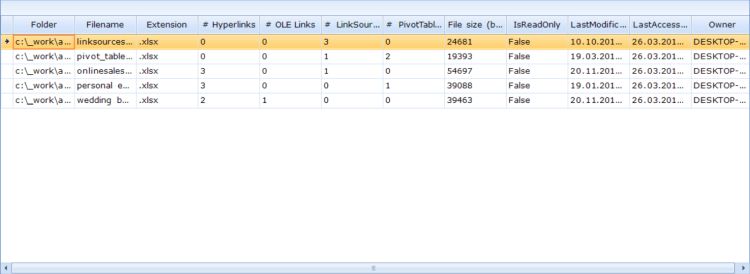
- Filtrer par statut brisé/valide, type de document, type de lien ou emplacement
- Trier par n'importe quelle colonne (nom du document, nombre de liens, nombre de liens brisés, taille du fichier, date)
- Explorer en détail un document pour voir chaque lien individuel qu'il contient
- Exporter les résultats en CSV, Excel ou dans une base de données pour les rapports aux parties prenantes
- Utiliser comme point de départ pour vos règles de recherche/remplacement — les résultats d'analyse vous indiquent exactement quelles chaînes doivent être remplacées
Que faire après l'analyse ?
Corriger les liens brisés
Configurez vos règles de recherche et de remplacement, exécutez en mode Aperçu pour valider, puis appliquez. Consultez le guide Corriger les liens brisés.
Exporter pour les rapports
Exportez les résultats en CSV ou Excel pour les partager avec les parties prenantes ou les utiliser comme référence d'audit de migration. Consultez le guide Exporter les résultats.
Importer et relancer l'analyse
Importez un fichier d'analyse précédemment enregistré pour reprendre le travail, ou relancez l'analyse après les corrections pour vérifier que tous les liens sont désormais valides. Consultez le guide Importer des données.
Utiliser l'analyse comme audit pré-migration
L'une des utilisations les plus précieuses de la fonctionnalité d'analyse de ReplaceMagic consiste à effectuer un audit avant le début d'une migration. En analysant votre stockage de documents actuel avec la validation des liens activée, vous obtenez :
- Un inventaire complet de tous les documents contenant des liens intégrés
- Un décompte des liens déjà brisés avant la migration — important pour évaluer précisément l'effort de réparation post-migration
- Une répartition des types de liens utilisés, vous aidant à choisir l'édition ReplaceMagic appropriée
- Un rapport de référence exportable pour la gestion de projet et la validation par les parties prenantes
Les données de l'analyse pré-migration alimentent directement vos règles de remplacement post-migration — les anciens chemins visibles dans les résultats d'analyse deviennent les chaînes de recherche lors de votre exécution de réparation.
Conseils pour optimiser les performances d'analyse
- Désactivez la validation des liens si vous avez seulement besoin de trouver et compter les liens (sans vérifier s'ils se résolvent) — cela accélère considérablement l'analyse
- Utilisez le mode d'analyse ultra-rapide pour un inventaire de fichiers pur sans analyse du contenu des liens — utile lorsque vous avez simplement besoin de savoir quels fichiers existent avant la migration
- Augmentez le traitement parallèle pour les cibles sur lecteur local ou réseau (Configuration → onglet Configuration). Pour SharePoint Online, maintenez-le à 3–5 pour éviter la limitation du débit
- Utilisez les filtres de date pour analyser d'abord uniquement les documents récemment modifiés — traitez les fichiers prioritaires lors de votre première exécution
- Divisez les grandes bibliothèques en lots par dossier pour les très grands parcs documentaires (250 000 documents par lot est la taille de lot recommandée)


