 EN
EN ES
ES DE
DE FR
FR NL
NL IT
IT JA
JA PT
PT PL
PL KO
KO
Options d'authentification SharePoint pour ReplaceMagic
Choisir le bon mode d'authentification
Télécharger ReplaceMagic Vidéos : Comment utiliser ReplaceMagic
ReplaceMagic prend en charge plusieurs méthodes d'authentification SharePoint pour s'adapter à différents environnements — de la connexion Microsoft 365 standard à l'authentification multi-facteurs, aux certificats App-Only et aux protocoles hérités. Sélectionnez le mode correspondant à votre version de SharePoint et à votre configuration de sécurité.
ReplaceMagic peut accéder à SharePoint 2013, 2016 (ainsi que 2010 en mode bêta) et également à SharePoint Online (O365).
En fin de compte, c'est très simple — lorsque vous ouvrez le formulaire « SharePoint Browser »
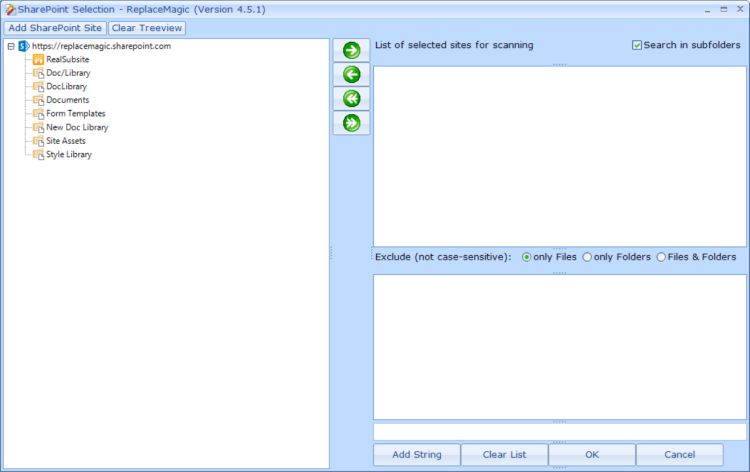
cliquez simplement sur le bouton « Add SharePoint site » pour accéder au formulaire d'authentification SharePoint où vous pouvez saisir les données nécessaires pour vous connecter à votre site SharePoint.
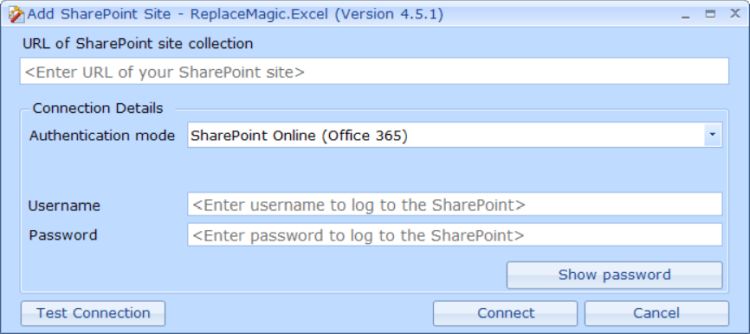
Modes d'authentification les plus utilisés :

- Authentification Windows (NTLM ou Kerberos) — principalement pour les versions on-premise de SharePoint 2019/2016/2013/2010
- SharePoint Online — comme son nom l'indique, à utiliser lorsque vous souhaitez traiter les liens brisés dans SharePoint Online
- Web Logon — à cocher lorsque vous disposez de l'authentification multi-facteurs SharePoint et/ou que vous avez désactivé le mode d'authentification hérité SharePoint
- App only — si vous le souhaitez, vous pouvez créer des identifiants App-Only SharePoint pour l'exécution de ReplaceMagic. Vous pouvez consulter l'aide de ReplaceMagic ou les articles Microsoft sur Google
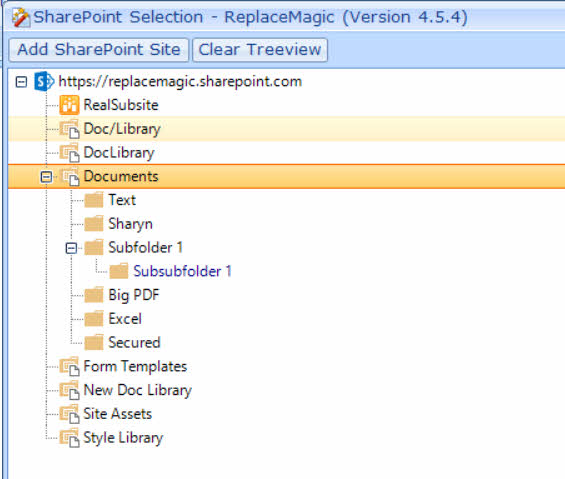
Lorsque vous avez saisi toutes les données, vous pouvez cliquer soit sur « Test connection » et ReplaceMagic indiquera si la connexion fonctionne, soit directement sur le bouton « Connect ». Si tout est correct, vous verrez l'arborescence remplie avec les sites SharePoint, les bibliothèques de documents ou les dossiers :
Référence rapide : Quel mode utiliser ?
- SharePoint Online (connexion standard, sans MFA) : utiliser « SharePoint Online (Office 365) »
- SharePoint Online avec MFA activé : utiliser « Multi-factor authentication (BETA) » ou créer un mot de passe d'application et utiliser le mode standard — voir Configuration MFA SharePoint
- SharePoint Online avec authentification héritée désactivée : utiliser « App-Only Authentication » — voir Authentification App-Only
- SharePoint on-premises (Active Directory) : utiliser « Windows Authentication (NTLM or Kerberos) »
- SharePoint on-premises (sans AD) : utiliser « Web Logon » qui ouvre une fenêtre de navigateur
- Environnements on-premises plus anciens : utiliser « Legacy Auth Mode » — voir Mode d'authentification hérité
Tester votre connexion
- Après avoir saisi les identifiants, cliquez sur le bouton « Test Connection »
- En cas de succès, l'arborescence SharePoint apparaît avec vos sites et bibliothèques
- En cas d'échec, vérifiez : le format d'URL correct, les identifiants corrects, l'accès réseau à SharePoint, le mode d'authentification correct
- Erreur courante : utiliser l'authentification Windows pour SharePoint Online (ce sont des modes distincts)
Télécharger ReplaceMagic Vidéos : Comment utiliser ReplaceMagic
Les principales motivations pour ReplaceMagic et SharePoint (en dehors de la correction de vos documents) étaient :
- ReplaceMagic peut conserver les propriétés des documents stockés sur SharePoint
- ReplaceMagic peut effectuer l'extraction/archivage SharePoint (check-out / check-in)
- ReplaceMagic peut forcer l'archivage des documents extractés
- Bonnes performances
- Prix compétitif pour les clients
En cas de questions, n'hésitez pas à nous contacter.


