 EN
EN ES
ES DE
DE FR
FR NL
NL IT
IT JA
JA PT
PT PL
PL KO
KO
Comment sélectionner des fichiers SharePoint pour l'analyse de liens brisés
ReplaceMagic se connecte nativement à SharePoint Online et local — aucun mappage de lecteur nécessaire. Ce guide explique comment sélectionner votre site SharePoint, vous authentifier et choisir les bibliothèques de documents à analyser.
Télécharger ReplaceMagic Guide d'authentification SharePoint
Étape 1 — Ouvrir la sélection SharePoint
Dans ReplaceMagic, accédez à l'onglet Analyser les documents et cliquez sur l'icône SharePoint dans la zone de sélection d'emplacement (coin inférieur droit de l'onglet). Cela ouvre la boîte de dialogue de connexion SharePoint.

Étape 2 — Saisir l'URL de votre site SharePoint
Dans le formulaire de sélection SharePoint, cliquez sur Ajouter un site SharePoint :
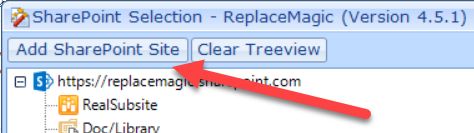
- SharePoint Online : entrez l'URL complète du site, par exemple
https://yourcompany.sharepoint.com/sites/YourSite - SharePoint local : entrez l'URL complète du serveur, par exemple
http://sharepoint.yourcompany.com
Vous pouvez ajouter plusieurs sites SharePoint à la liste et les analyser tous en une seule exécution.
Étape 3 — S'authentifier
Un nouveau formulaire apparaît dans lequel vous saisissez l'URL du site, les identifiants de l'utilisateur et le mode d'authentification :
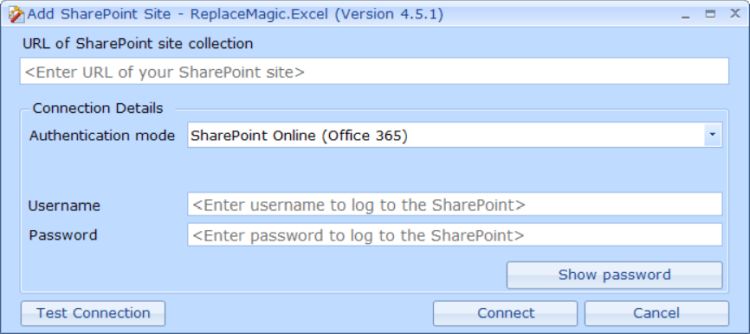
Choisissez la méthode d'authentification correspondant à votre environnement :
- SharePoint Online (Office 365) : identifiants Microsoft 365 standard — nom d'utilisateur et mot de passe
- Authentification Windows : pour SharePoint local avec intégration Active Directory
- Authentification multifacteur : utilisez un mot de passe d'application ; consultez le guide MFA pour les étapes de configuration
- Authentification App-Only : pour les comptes de service et les exécutions automatisées ; consultez le guide d'authentification App-Only
- Mode d'authentification hérité : pour les anciens environnements locaux où l'authentification moderne n'est pas disponible
Cliquez sur Tester la connexion pour valider vos identifiants avant de continuer, puis cliquez sur Connecter.
Les détails complets de chaque mode d'authentification sont disponibles dans le guide d'authentification SharePoint.
Étape 4 — Sélectionner les bibliothèques de documents
Après une connexion réussie, le formulaire de sélection SharePoint affiche une arborescence de la structure de votre site — collections de sites, sites et bibliothèques de documents :

Double-cliquez sur un nœud pour le développer et charger ses enfants. Cochez les cases en regard des bibliothèques de documents ou dossiers à inclure dans l'analyse. Vous pouvez sélectionner plusieurs bibliothèques dans différents sites — tous les emplacements sélectionnés sont analysés lors de la même exécution. Vous pouvez également définir des filtres d'exclusion pour ignorer des bibliothèques ou dossiers spécifiques par mot-clé.
Une fois votre sélection terminée, cliquez sur OK. ReplaceMagic utilisera ces emplacements lors du démarrage de l'analyse.
Ce que ReplaceMagic peut analyser sur SharePoint
- Bibliothèques de documents contenant des fichiers Word, Excel, PowerPoint, Visio, Project, PDF et texte brut
- Pages Wiki SharePoint et pages Canvas (contenu ASPX)
- Pièces jointes de listes (configurable)
Remarque : Les éléments de liste SharePoint (contenu non-document) et les forums de discussion présentent certaines limitations — contactez-nous pour plus de détails.
Conseils d'analyse spécifiques à SharePoint
- Commencez avec 3–5 threads de traitement parallèles pour éviter la limitation SharePoint. Ajustez le nombre de threads dans Configuration → Onglet Configuration.
- Activez Réduire la charge de travail lors de la limitation SharePoint dans Configuration comme filet de sécurité pour les grandes bibliothèques.
- Pour les très grandes bibliothèques (100 000+ documents), analysez par lots site par site pour maintenir chaque exécution gérable.
- La préservation de la date de dernière modification et de l'éditeur lors d'une exécution de remplacement nécessite que le compte ReplaceMagic dispose des droits d'Administrateur de site sur SharePoint — il s'agit d'une limitation de l'API SharePoint.
- Si des documents sont extraits par d'autres utilisateurs, activez Forcer l'archîvage dans Configuration → Configuration SharePoint afin que ReplaceMagic puisse traiter ces documents. Un commentaire d'archîvage est ajouté automatiquement.
Télécharger ReplaceMagic Guide d'authentification SharePoint
Pour toute question, n'hésitez pas à nous contacter.


