 EN
EN ES
ES DE
DE FR
FR NL
NL IT
IT JA
JA PT
PT PL
PL KO
KO
Comment corriger les liens brisés dans SharePoint avec ReplaceMagic
Intégration native SharePoint
Télécharger ReplaceMagic Vidéos : Comment utiliser ReplaceMagic
ReplaceMagic se connecte nativement à SharePoint Online et en local via l'API SharePoint — aucun mappage de lecteur requis. Cela permet un traitement plus rapide, une préservation complète des métadonnées et une gestion automatique de l'archivage/extraction, le tout depuis une interface unique.
Pour faire court — ReplaceMagic prend en charge l'intégration native avec SharePoint. Cela signifie que via ReplaceMagic vous vous authentifierez sur SharePoint et vos sites, bibliothèques de documents et dossiers seront visibles.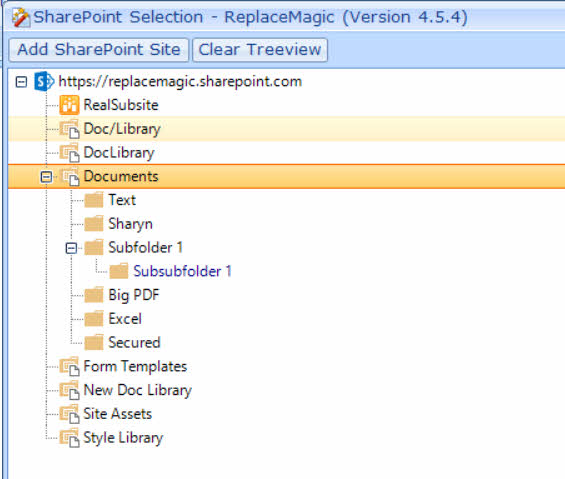
En naviguant dans l'arborescence SharePoint, vous pouvez sélectionner l'emplacement où se trouvent vos documents et ReplaceMagic les traitera (analyse puis remplacement).
Le principal avantage de cette approche est que ReplaceMagic peut conserver les propriétés des documents telles que la date/heure du dernier accès et l'éditeur, qui sont écrasées à chaque accès ou modification du document. Grâce à cette fonctionnalité, lorsque vous utilisez ReplaceMagic pour vos utilisateurs finaux, rien ne changera car les propriétés des documents resteront identiques à avant. Si vous avez des vues personnalisées, elles resteront les mêmes (ordre de tri des documents dans SharePoint) qu'avant le traitement par ReplaceMagic.
En plus de conserver les propriétés des documents, notre outil peut également :
- Extraction / archivage de documents SharePoint
- Archivage forcé de documents — utile lorsque des utilisateurs finaux ont oublié d'archiver des documents
- Afficher plus de 5 000 documents dans une bibliothèque de documents SharePoint
- Vous avez effectué une migration vers SharePoint et il y a des liens brisés
- Il y a eu une migration de locataire SharePoint avec des liens brisés dans les documents
- Migration de SharePoint local vers SharePoint Online
Ce que permet l'intégration native
- Analyse des documents directement sur SharePoint sans les télécharger sur un lecteur local
- Préservation de la date de dernière modification et de l'auteur modificateur après les changements (nécessite les droits Administrateur de site)
- Gestion automatique de l'archivage/extraction des documents pendant le traitement
- Archivage forcé pour les documents verrouillés par d'autres utilisateurs
- Traitement des pages Canvas SharePoint et des pages Wiki (contenu ASPX)
- Gestion des listes SharePoint, du remplacement d'URL dans le Lancement rapide et la barre de navigation supérieure
Versions SharePoint prises en charge
- SharePoint Online (Microsoft 365)
- SharePoint 2019 (local)
- SharePoint 2016 (local)
- SharePoint 2013 (local)
- SharePoint 2010 (local, support bêta)
- Bibliothèques de documents Microsoft Teams (infrastructure SharePoint)
- OneDrive for Business (infrastructure SharePoint)
Démarrer avec SharePoint
- Dans ReplaceMagic, accédez à l'onglet Analyser les documents et cliquez sur l'icône SharePoint
- Entrez l'URL de votre site SharePoint et sélectionnez votre mode d'authentification — voir options d'authentification SharePoint
- Sélectionnez les bibliothèques de documents à analyser — voir sélection des bibliothèques SharePoint
- Lancez l'analyse et examinez les résultats
- Configurez les règles de remplacement et exécutez — voir guide de migration SharePoint
Télécharger ReplaceMagic Vidéos : Comment utiliser ReplaceMagic
Principaux atouts de ReplaceMagic combiné à SharePoint :
- Intégration native avec SharePoint (local et en ligne)
- ReplaceMagic conserve les principales propriétés des documents
- ReplaceMagic s'appuie sur la configuration SharePoint
- Bonnes performances
- Prix compétitif pour les clients
Pour toute question, n'hésitez pas à nous contacter.


