 EN
EN ES
ES DE
DE FR
FR NL
NL IT
IT JA
JA PT
PT PL
PL KO
KO
Comment configurer ReplaceMagic pour une réparation optimale des liens
Guide de configuration de ReplaceMagic
Télécharger ReplaceMagic Voir les tutoriels vidéo
Le panneau de configuration de ReplaceMagic vous donne un contrôle total sur les performances, le comportement SharePoint, les options de sauvegarde, les paramètres de sécurité et bien plus encore. Ouvrez-le en cliquant sur le bouton Configuration dans la barre d'outils principale. Les paramètres sont organisés sur 9 onglets — chacun détaillé ci-dessous.
La configuration de ReplaceMagic s'effectue via le bouton « Configuration » :

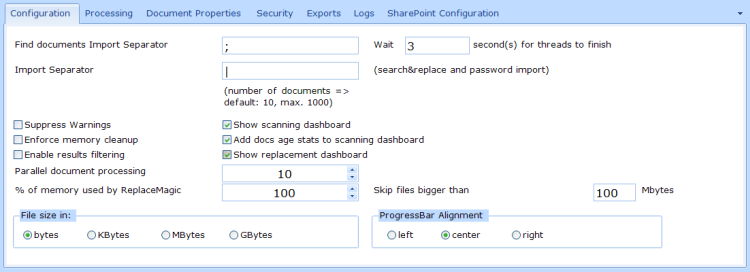
La configuration est répartie sur différents onglets :
- Configuration - ici vous pouvez configurer les options principales de ReplaceMagic (par exemple, le nombre de documents traités en parallèle)
- Traitement - contient les options qui seront directement utilisées lors du traitement des documents
- Propriétés du document - utilisé pour contrôler quelles propriétés de document seront affichées dans la grille des résultats d'analyse et incluses dans l'export. Le nombre de champs sera étendu en permanence
- Sécurité - contient les options à utiliser si les documents sont protégés par mot de passe
- Exports - contient les options qui influencent la fonctionnalité d'exportation
- Journaux - sous cet onglet vous pouvez configurer ce que ReplaceMagic doit faire avec les fichiers journaux
- Configuration SharePoint - utilisé pour définir les paramètres importants lors de la connexion directe avec des documents stockés sur SharePoint
Toutes les options sont décrites ci-dessous.
Onglet Configuration

- Séparateur d'importation - définit ce qui servira de séparateur entre les chaînes Rechercher&Remplacer et les chaînes de mot de passe. Si vous utilisez | comme séparateur, les chaînes dans les fichiers d'importation doivent être au format ChaineRecherche|ChaineRemplacement
- Séparateur d'importation pour Rechercher des documents - définit ce qui servira de séparateur entre les champs dans le fichier d'exportation Rechercher des documents
- Traitement parallèle de documents - ce paramètre configure le nombre de documents que ReplaceMagic traitera en parallèle. Ce nombre est limité par la puissance matérielle (CPU, mémoire, E/S) et peut être différent sur chaque ordinateur. La valeur par défaut est 10 mais vous pouvez expérimenter et modifier ce nombre en fonction de l'utilisation matérielle pendant le traitement. Gardez à l'esprit que plus ne signifie pas plus rapide — si vous définissez 100 mais que votre ordinateur ne peut en traiter que 20, il y aura beaucoup d'attentes CPU. Utilisez le Gestionnaire des tâches pour vérifier l'utilisation matérielle.
- Supprimer les avertissements - en activant cette option ReplaceMagic affichera un nombre limité d'avertissements. Cette option ne doit être activée que si vous êtes un utilisateur expérimenté de ReplaceMagic.
- Forcer le nettoyage mémoire => en activant ce paramètre ReplaceMagic effectuera un nettoyage de la mémoire (garbage collection) tous les 100 documents traités, réduisant ainsi la mémoire utilisée.
- Activer le filtrage des résultats => en activant cette option, après le traitement, les grilles de résultats auront dans la première ligne des champs de filtre permettant de définir ce qui sera visible. Cela n'a pas d'impact sur l'export car il est toujours complet indépendamment du filtre défini.
- Taille de fichier en => utilisé pour définir dans quelles unités la taille de fichier sera affichée dans les résultats de l'onglet Analyser les documents.
- Alignement de la barre de progression => possibilité de définir l'alignement du texte dans la barre de progression
- % de mémoire utilisée par ReplaceMagic => utilisé pour définir le pourcentage de la mémoire totale que ReplaceMagic peut utiliser. Si ReplaceMagic utilise plus de mémoire que le pourcentage disponible, il cessera de traiter de nouveaux documents tant que la mémoire ne descend pas en dessous de la limite.
- Attendre X seconde(s) pour que les threads se terminent dans la configuration - ce paramètre indique à ReplaceMagic d'attendre X secondes avant d'écrire dans la console le résumé du traitement en cours. Sans ce paramètre, il peut arriver que ReplaceMagic écrive le résumé avant la fin du traitement, ce qui ferait que certains fichiers ne seraient pas inclus dans le résumé.
- Ignorer les fichiers plus grands que ... Mo - si une valeur <>0 est définie, ReplaceMagic ignorera les fichiers plus grands que cette valeur.
- Afficher le tableau de bord d'analyse => après l'analyse, ReplaceMagic affichera un tableau de bord avec différentes données telles qu'une vue d'ensemble des types de documents analysés ou similaires
- Ajouter des statistiques d'âge des documents au tableau de bord d'analyse => en activant cette option (le tableau de bord d'analyse doit être activé), vous verrez la répartition de tous les documents à l'emplacement sélectionné selon les dates de création, de dernier accès et de dernière modification
- Afficher le tableau de bord de remplacement => après le processus de remplacement, ReplaceMagic affichera un tableau de bord avec un résumé des remplacements
Onglet Traitement

- Mettre à jour les documents en lecture seule - ce paramètre indique d'effectuer également des modifications dans les documents en lecture seule
- Ignorer les fichiers temporaires (~$*.*) - il arrive qu'il y ait des documents temporaires Office. En activant cette option, ReplaceMagic ignorera ces documents
- Lister les dossiers traités dans la vue Console - en activant cette option, pendant le traitement, ReplaceMagic mettra constamment à jour la vue Console avec le dossier en cours de traitement
- Lister les documents traités dans la vue Console - en activant cette option, pendant le traitement, ReplaceMagic mettra constamment à jour la vue Console avec les documents traités. Cela a un léger impact sur les performances mais fournit une réponse immédiate sur ce qui est traité.
- Ne pas modifier les attributs du document - si vous souhaitez conserver les attributs du document tels que « Date de dernier accès », « Date de dernière modification », activez cette option. Si elle est activée, ReplaceMagic accédera à vos documents et les modifiera éventuellement mais conservera les attributs originaux du document
- Vérifier si l'hyperlien existe ? - en sélectionnant cette option, ReplaceMagic vérifiera si tous les hyperliens trouvés (HTTP et HTTPS) existent. Cela a un impact sur les performances !
- Vérifier si le lien de fichier existe ? - en sélectionnant cette option, ReplaceMagic vérifiera si tous les fichiers trouvés (liens de fichiers dans les hyperliens et les liens OLE) existent ou non
- Ouvrir un document avec un chemin de plus de 260 caractères - en raison d'un léger impact sur les performances, cette option est désactivée. Si nécessaire, contactez-nous et nous l'activerons. Windows a une limitation qui l'empêche d'ouvrir des documents si le chemin est plus long que 260 caractères. Pour contourner cette limitation, nous avons introduit cette fonctionnalité. Si cette option est désactivée, tous les documents dont le chemin est plus long que 260 caractères seront signalés comme inaccessibles.
- Inclure le nom du propriétaire du fichier dans les résultats - en activant cette option, ReplaceMagic inclura le propriétaire du fichier dans les résultats d'analyse des documents mais aussi dans les autres onglets de résultats (sauf l'onglet Rechercher&Remplacer)
- Vérifier le type d'URL — MSXML ou Vérifier le type d'URL — WinHttpRequest - utilisé pour vérifier si le lien URL trouvé est correct ou non. Dans le premier cas (MSXML) la bibliothèque MSXML2.XMLHTTP est utilisée et dans le second cas la bibliothèque WinHttpRequest. L'option à utiliser dépend de votre configuration réseau
- Nombre de connexions HTTP - par défaut, seules deux connexions sont utilisées pour vérifier si un hyperlien est valide ou non. Via ce paramètre vous pouvez influencer le nombre de connexions à utiliser.
- Le paramètre URLCheck Sleep time est utilisé pour définir le nombre de millisecondes que ReplaceMagic attendra avant que la réponse du serveur distant soit retournée lors de la vérification d'URL. Ceci est utile en cas de connexion réseau lente vers le serveur distant. La valeur par défaut est 0.
- Délai de la requête HTTP - en définissant une valeur pour ce paramètre, vous pouvez définir combien de temps ReplaceMagic attendra que le serveur distant retourne l'information indiquant si l'hyperlien est valide ou non. En cas de délai d'expiration, ReplaceMagic signalera que l'hyperlien est rompu.
- Ignorer TextToDisplay dans les documents PDF (diminution mémoire) - si TextToDisplay est activé pour des documents PDF volumineux, la mémoire peut augmenter considérablement. Pour désactiver cela, nous avons inclus cette option afin que ReplaceMagic ignore TextToDisplay.
- Mettre à jour le statut de lecture des dossiers (non recommandé en production) - en activant ce paramètre, lorsque vous cliquez sur Analyser les documents, vous verrez les documents ajoutés pour le traitement. Sans ce paramètre, vous ne verrez que « Lecture des dossiers ».
Ce paramètre n'est pas recommandé en production car il a un impact sur les performances. - Continuer les remplacements après le premier changement ? - par défaut, lorsque le premier remplacement est effectué (hyperliens, liens OLE, source de lien, tableaux croisés dynamiques), ReplaceMagic arrête le traitement du lien déjà modifié. En activant ce paramètre, ReplaceMagic essaiera d'effectuer le changement pour chaque chaîne de recherche&remplacement fournie.
- Analyse ultra-rapide des documents (sans données supplémentaires) - avec ce paramètre, vous demandez à ReplaceMagic d'ajouter uniquement les documents trouvés dans le tableau des résultats Rechercher des documents. Cela sera très rapide mais vous n'obtiendrez aucune information sur le contenu du document (hyperliens, liens OLE, sources de liens ou tableaux croisés dynamiques).
- Ne pas modifier les liens de fichiers si le remplacement dépasse 235 caractères - si la chaîne de remplacement dépasse 235 caractères, la modification ne sera pas effectuée. La raison est qu'Office ne peut pas lire les chemins plus longs, ce qui pourrait signaler que le document est corrompu. Pour éviter cela, activez ce paramètre.
Onglet Propriétés du document

- Inclure le nom du propriétaire du fichier dans les résultats/export ? - contrôle si le propriétaire du fichier sera inclus dans l'onglet Analyser les documents et dans l'export
- Inclure le nom du modèle dans les résultats/export d'analyse des documents (Word) ? - contrôle si le nom du modèle sera inclus dans l'onglet Analyser les documents et dans l'export
- Inclure le nom du modèle dans les résultats/export d'analyse des documents (Word/Powerpoint) ? - contrôle si le chemin du modèle sera inclus dans l'onglet Analyser les documents et dans l'export
Onglet Sécurité

- Mot de passe pour ouvrir le document - certains documents sont protégés par mot de passe ; pour les ouvrir, vous avez besoin d'un mot de passe ; utilisez ce champ pour attribuer le mot de passe que ReplaceMagic utilisera lorsqu'il trouvera un document protégé par mot de passe
- Mot de passe pour modifier le document - certains documents ont un mot de passe de « mode modification » ; utilisez ce champ pour fournir le mot de passe que ReplaceMagic utilisera pour déprotéger les documents
- Importation de mots de passe - si vous avez une liste de mots de passe pour différents documents, vous pouvez la télécharger ici et ReplaceMagic essaiera chacun des mots de passe fournis pour déprotéger les documents traités

Recherchez le fichier contenant les mots de passe. Ils doivent être dans un fichier texte (ASCII) au format suivant :
- MotDePasseOuvertureDocument|MotDePasseDéprotectionDocument
- Par exemple :
- Mon premier mot de passe pour ouvrir|mon premier mot de passe pour déprotéger
- Mon deuxième mot de passe pour ouvrir|mon deuxième mot de passe pour déprotéger
- Le séparateur d'importation de l'onglet Configuration sera utilisé comme séparateur de mots de passe
- Après avoir sélectionné le fichier de mot(s) de passe, cliquez sur le bouton Importer les mots de passe et sur la droite vous verrez tous les mots de passe importés
- Après avoir cliqué sur le bouton OK, vous recevrez un message de confirmation et retournerez au formulaire de configuration

- Essayer plusieurs mots de passe - pour permettre à ReplaceMagic d'utiliser la liste importée de mots de passe, cette option doit être activée.
- Après l'activation de cette fonctionnalité, ReplaceMagic essaiera toujours tous les mots de passe importés lorsqu'il tente d'ouvrir un document protégé par mot de passe. Si aucun des mots de passe n'est correct, le document sera signalé comme indisponible.
Onglet Exports

- Type d'export de fichier - ici vous pouvez définir le format du fichier d'exportation
Onglet Journaux

- Créer un fichier journal ? - en activant cette option, ReplaceMagic créera un fichier journal pendant le processus d'analyse ou de recherche&remplacement. Le journal contiendra les entrées de l'onglet Console.
- Toujours créer un nouveau fichier journal - en activant cette option, ReplaceMagic créera un fichier journal séparé pour chaque analyse de documents ou recherche&remplacement.
- Ouvrir l'emplacement des journaux - ouvrira le dossier où se trouvent les journaux
- Emplacement des journaux - utilisé pour afficher l'endroit où ReplaceMagic stocke les journaux
Onglet Configuration SharePoint

- Ne pas modifier « Date de dernière modification », « Auteur » et « Éditeur » => si vous souhaitez conserver les propriétés SharePoint, vous devrez sélectionner cette option. Cela indiquera à ReplaceMagic de conserver la date de dernière modification, l'auteur et l'éditeur.
Si cela n'est pas fait, après le remplacement dans vos documents, vous verrez que la date de dernière modification est changée à la date et l'heure auxquelles ReplaceMagic a effectué le changement et que l'éditeur est changé en l'utilisateur que vous avez utilisé pour vous connecter à SharePoint depuis ReplaceMagic.
Si cette option est sélectionnée et que ReplaceMagic effectue des modifications, nous conserverons toutes les dates de dernière modification et les données d'éditeur originales.
Remarque importante : ReplaceMagic ne peut conserver les données SharePoint originales que si l'utilisateur utilisé pour se connecter à SharePoint depuis ReplaceMagic appartient à la collection Administrateurs de site. C'est une limitation de SharePoint.
- ReplaceMagic doit-il extraire/archiver les documents ? - en sélectionnant cette option, ReplaceMagic extraira tous les documents auxquels nous accédons pendant le processus de remplacement et les archivera après la fin du remplacement. Cela garantira que les documents sont bloqués pour les modifications d'autres utilisateurs pendant le traitement de ReplaceMagic.
- Forcer l'archivage ? (tous les documents extraits par d'autres utilisateurs seront archivés pour traitement) - en sélectionnant cette option, si ReplaceMagic accède à un document extrait par un utilisateur, ReplaceMagic archivera ce document et effectuera le traitement. Bien entendu, pendant le traitement, nous extrairons/archiverons le document.
Remarque : lorsqu'un document est archivé de force, ReplaceMagic entrera le commentaire d'archivage « ReplaceMagic forced check-in ».
Si cette option n'est pas sélectionnée et que nous essayons d'accéder à certains des documents extraits, ce document apparaîtra dans la liste des documents non traités avec le commentaire « Document checked-out by SOME_USERNAME and cannot be changed! ». Cela vous donnera suffisamment d'informations pour comprendre quel utilisateur bloque le document pour le traitement si vous souhaitez contacter cette personne.
- Vérification des lignes de requête (SharePoint par défaut : pas plus de 5000 fichiers peuvent être lus en un seul passage ; utilisez ces champs pour définir votre limite configurée)
Par défaut, SharePoint n'autorise pas l'affichage/la sélection de plus de 5000 éléments de liste. Pour contourner cette limitation, vous devrez définir ce paramètre en spécifiant quand les résultats de sélection doivent être fusionnés. Cela signifie que si la valeur par défaut de 5000 documents est configurée, ReplaceMagic retournera la liste des documents par ensembles de 5000 et ajoutera toujours un ensemble à la liste de documents précédemment lue. Cela permettra d'accéder également aux bibliothèques contenant plus de 5000 documents sans aucune limite.
Par ailleurs, comme ce paramètre est configurable, veuillez vérifier avec vos administrateurs SharePoint à quelle valeur vous devez définir ce paramètre !
- Important :
- Tous les paramètres modifiés par ReplaceMagic pendant le traitement seront remis à leurs valeurs originales après la fin du traitement.
- Si des documents étaient extraits et que nous les archivons, ils resteront archivés. Nous ne pouvons pas les extraire avec l'utilisateur précédent.
- Pour pouvoir conserver la date de dernière modification, l'auteur et l'éditeur, l'utilisateur utilisé par ReplaceMagic doit appartenir à la collection Administrateurs de site. Sinon, nous ne pouvons pas effectuer les modifications.
Télécharger ReplaceMagic Voir les tutoriels vidéo
En cas de questions, n'hésitez pas à nous contacter.


