 EN
EN ES
ES DE
DE FR
FR NL
NL IT
IT JA
JA PT
PT PL
PL KO
KO
Comment sélectionner les emplacements de documents pour l'analyse dans ReplaceMagic
Avant que ReplaceMagic puisse analyser les liens brisés, vous lui indiquez où vos documents sont stockés. Vous pouvez sélectionner des fichiers individuels, un seul dossier, plusieurs dossiers ou un site SharePoint — le tout depuis le même onglet Analyser les documents.
Télécharger ReplaceMagic Regarder les tutoriels vidéo
Ouvrir la sélection d'emplacement
Allez dans l'onglet Analyser les documents et recherchez les contrôles de sélection d'emplacement dans la zone en bas à droite de l'onglet. Vous verrez une rangée de quatre icônes — chacune représentant une façon différente de pointer ReplaceMagic vers vos documents.

Contrôles de sélection d'emplacement dans l'onglet Analyser les documents (de gauche à droite) : Sélectionner fichier(s), Sélectionner dossier, Sélectionner plusieurs dossiers, Sélectionner SharePoint.
Option 1 — Sélectionner des fichiers individuels
Quand l'utiliser : vous savez exactement quels documents doivent être analysés, ou vous souhaitez effectuer un test sur un petit ensemble avant de lancer une analyse complète de la bibliothèque.

Cliquez sur la première icône (icône de fichier) pour ouvrir le navigateur de fichiers. Naviguez jusqu'au dossier contenant vos documents — le panneau inférieur gauche liste tous les fichiers du dossier sélectionné. Double-cliquez sur un fichier ou utilisez les boutons fléchés pour déplacer des fichiers dans la liste de sélection. Maintenez Ctrl en cliquant pour sélectionner plusieurs fichiers à la fois. Cliquez sur OK lorsque votre sélection est terminée.
Option 2 — Sélectionner un seul dossier
Quand l'utiliser : tous vos documents se trouvent dans un seul dossier (et éventuellement ses sous-dossiers). Il s'agit de l'option la plus courante pour les migrations de partages réseau.
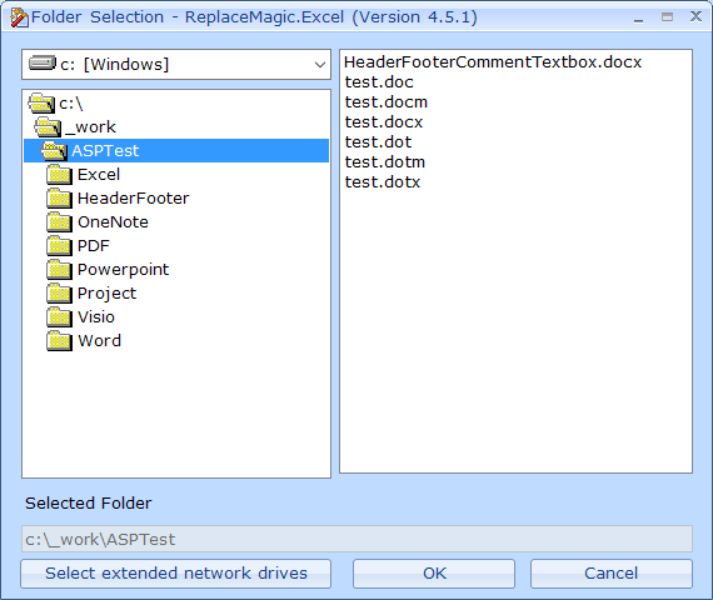
Cliquez sur la deuxième icône (icône de dossier) pour ouvrir le navigateur de dossiers. Naviguez jusqu'au dossier racine de votre espace de stockage de documents et sélectionnez-le. Pour inclure tous les sous-répertoires dans l'analyse, activez Rechercher dans les sous-dossiers dans les options d'analyse avant de lancer l'analyse.
Conseil : pour les migrations depuis un serveur de fichiers ou un NAS, pointer ReplaceMagic vers la racine du partage de niveau supérieur avec l'option Rechercher dans les sous-dossiers activée est le moyen le plus rapide de capturer tous les documents en une seule passe.
Option 3 — Sélectionner plusieurs dossiers
Quand l'utiliser : les documents sont répartis dans plusieurs dossiers ou lecteurs différents qui doivent être analysés ensemble en une seule exécution.

Cliquez sur la troisième icône pour ouvrir le formulaire de sélection de plusieurs dossiers. Ajoutez chaque chemin de dossier à la liste ; tous les emplacements sélectionnés sont analysés lors de la même exécution et les résultats sont combinés en un seul ensemble de résultats.
Ce formulaire vous permet également de définir des filtres d'exclusion de dossiers et de fichiers. Par exemple, si votre arborescence de dossiers contient des dossiers nommés Backup que vous ne souhaitez pas analyser, ajoutez « Backup » comme mot-clé d'exclusion et ReplaceMagic ignorera tout dossier dont le nom contient ce mot.
Option 4 — Sélectionner SharePoint
Quand l'utiliser : les documents sont stockés sur SharePoint Online, SharePoint sur site, Teams ou OneDrive for Business.
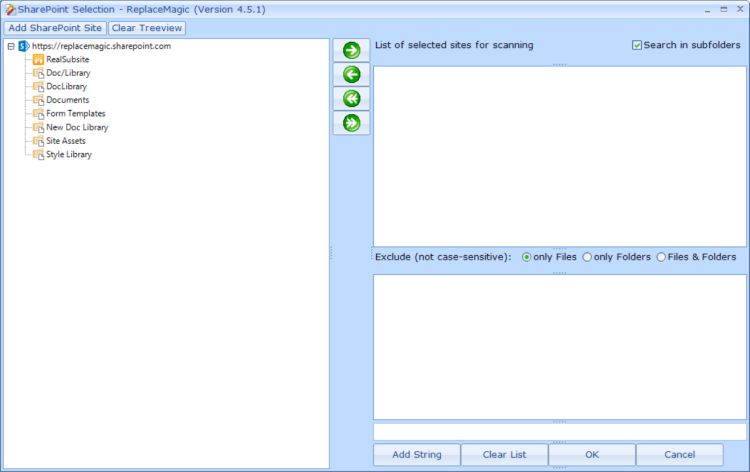
Cliquez sur l'icône la plus à droite pour ouvrir la boîte de dialogue de connexion SharePoint. ReplaceMagic se connecte nativement à SharePoint — aucun mappage de lecteur n'est requis. L'intégration native permet à ReplaceMagic de préserver la date de dernière modification, les métadonnées d'auteur et d'éditeur, et de respecter les règles d'archivage/extraction configurées par vos administrateurs SharePoint.
Pour plus de détails sur l'authentification et la sélection des bibliothèques de documents, consultez le guide de sélection d'emplacement SharePoint.
Conseils pour choisir la bonne option
- Pour les grandes migrations : utilisez Plusieurs dossiers pour combiner tous les emplacements sources en une seule exécution d'analyse — les résultats de tous les chemins sont fusionnés automatiquement.
- Pour les migrations SharePoint : utilisez toujours l'option SharePoint pour un accès natif à l'API. C'est plus rapide, préserve les métadonnées des documents et prend en charge l'archivage/extraction sans mappage de lecteur.
- Pour les tests : utilisez Sélectionner fichier(s) pour valider vos chaînes de remplacement sur un échantillon de 5–10 documents avant de traiter la bibliothèque complète.
- Combinaison local et SharePoint : vous pouvez analyser des dossiers locaux et des bibliothèques SharePoint lors d'exécutions séparées et combiner les résultats exportés, ou exécuter ReplaceMagic sur plusieurs machines en parallèle avec une licence en volume.
Télécharger ReplaceMagic Regarder les tutoriels vidéo
Pour toute question, n'hésitez pas à nous contacter.


