 EN
EN ES
ES DE
DE FR
FR NL
NL IT
IT JA
JA PT
PT PL
PL KO
KO
Jak skonfigurować ReplaceMagic dla optymalnej naprawy łączy
Przewodnik konfiguracji ReplaceMagic
Pobierz ReplaceMagic Obejrzyj samouczki wideo
Panel konfiguracji ReplaceMagic daje pełną kontrolę nad wydajnością, zachowaniem SharePoint, opcjami kopii zapasowych, ustawieniami bezpieczeństwa i wieloma innymi funkcjami. Otwórz go, klikając przycisk Konfiguracja na głównym pasku narzędzi. Ustawienia są podzielone na 9 zakładek — każda szczegółowo opisana poniżej.
Konfiguracja ReplaceMagic jest dostępna przez przycisk "Konfiguracja":

Konfiguracja jest podzielona na różne zakładki:
- Konfiguracja - tutaj możesz skonfigurować podstawowe opcje ReplaceMagic (na przykład liczbę równolegle przetwarzanych dokumentów)
- Przetwarzanie - zawiera opcje, które będą bezpośrednio używane podczas przetwarzania dokumentów
- Właściwości dokumentu - służy do kontrolowania, które właściwości dokumentu będą wyświetlane w siatce wyników skanowania dokumentów i uwzględniane w eksporcie. Liczba pól będzie stale rozszerzana
- Bezpieczeństwo - zawiera opcje używane w przypadku, gdy dokumenty są chronione hasłem
- Eksport - zawiera opcje mające wpływ na funkcjonalność eksportu
- Dzienniki - na tej zakładce możesz skonfigurować, co ReplaceMagic ma robić z plikami dziennika
- Konfiguracja SharePoint - służy do ustawiania parametrów ważnych podczas bezpośredniego połączenia z dokumentami przechowywanymi na SharePoint
Wszystkie opcje są opisane poniżej.
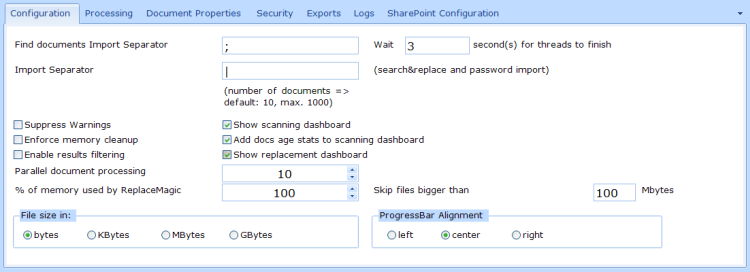
Zakładka Konfiguracja

- Separator importu - ustaw, co będzie separatorem między ciągami Znajdź&Zamień a ciągami haseł. Jeśli masz | jako separator, ciągi w plikach importu powinny mieć format SzukanyString|ZamiennikString
- Separator importu Znajdź dokumenty - ustaw, co będzie separatorem między polami w pliku eksportu Znajdź dokumenty
- Równoległe przetwarzanie dokumentów - to ustawienie konfiguruje liczbę dokumentów, które ReplaceMagic będzie przetwarzać równolegle. Liczba ta jest ograniczona przez moc sprzętu (procesor, pamięć, I/O) i na każdym komputerze może być inna. Domyślnie wynosi 10, ale możesz eksperymentować i zmieniać tę liczbę w oparciu o użycie sprzętu podczas przetwarzania. Pamiętaj, że więcej nie znaczy szybciej - jeśli ustawisz 100, ale komputer może przetwarzać tylko 20, będzie wiele oczekiwań procesora. Użyj Menedżera zadań, aby sprawdzić użycie sprzętu.
- Pomijaj ostrzeżenia - po ustawieniu tej opcji ReplaceMagic będzie wyświetlać ograniczoną liczbę ostrzeżeń. Tę opcję należy ustawiać tylko dla doświadczonych użytkowników ReplaceMagic.
- Wymuszaj czyszczenie pamięci => po ustawieniu tego parametru ReplaceMagic będzie wykonywać czyszczenie pamięci co 100 przetworzonych dokumentów, zmniejszając zużycie pamięci.
- Włącz filtrowanie wyników => po ustawieniu tej opcji, po przetwarzaniu, siatki wyników będą miały w pierwszym wierszu pola filtrów, gdzie możesz zdefiniować, co będzie widoczne. Nie ma to wpływu na eksport, który zawsze jest kompletny niezależnie od ustawionego filtra.
- Rozmiar pliku w => służy do ustawiania, w jakich jednostkach rozmiar pliku będzie wyświetlany w wynikach zakładki Skanuj dokumenty.
- Wyrównanie paska postępu => możliwość ustawienia wyrównania tekstu na pasku postępu
- % pamięci używanej przez ReplaceMagic => służy do ustawiania % całkowitej pamięci, którą ReplaceMagic może wykorzystać. Jeśli ReplaceMagic używa więcej pamięci niż dostępny %, przestanie przetwarzać nowe dokumenty, dopóki pamięć nie spadnie poniżej limitu.
- Czekaj X sekund na zakończenie wątków w konfiguracji - ten parametr instruuje ReplaceMagic, aby czekał X sekund przed zapisaniem do Konsoli podsumowania bieżącego przetwarzania. Bez tego parametru może się zdarzyć, że ReplaceMagic zapisze podsumowanie przed zakończeniem przetwarzania, co spowoduje, że niektóre pliki nie będą uwzględnione w podsumowaniu.
- Pomiń pliki większe niż ... MB - jeśli ustawiono wartość <>0, ReplaceMagic pominie pliki większe niż ta wartość.
- Pokaż pulpit nawigacyjny skanowania => po zakończeniu skanowania ReplaceMagic pokaże pulpit nawigacyjny z różnymi danymi, takimi jak przegląd przeskanowanych typów dokumentów lub podobne
- Dodaj statystyki wieku dokumentów do pulpitu nawigacyjnego skanowania => po ustawieniu tej opcji (przy włączonym pulpicie nawigacyjnym skanowania) zobaczysz podział wszystkich dokumentów w wybranej lokalizacji według daty utworzenia, ostatniego dostępu i ostatniej modyfikacji
- Pokaż pulpit nawigacyjny zastępowania => po procesie zastępowania ReplaceMagic pokaże pulpit nawigacyjny z przeglądem zastępowania
Zakładka Przetwarzanie

- Aktualizuj dokumenty tylko do odczytu - to ustawienie spowoduje, że zmiany będą wprowadzane również w dokumentach tylko do odczytu
- Pomiń pliki tymczasowe (~$*.*) - czasami istnieją tymczasowe dokumenty Office. Po ustawieniu tej opcji ReplaceMagic pominie te dokumenty
- Wyświetlaj przetwarzane foldery w widoku Konsola - po ustawieniu tej opcji podczas przetwarzania ReplaceMagic będzie stale aktualizować widok Konsola o aktualnie przetwarzany folder
- Wyświetlaj przetwarzane dokumenty w widoku Konsola - po ustawieniu tej opcji podczas przetwarzania ReplaceMagic będzie stale aktualizować widok Konsola o przetwarzane dokumenty. Ma to niewielki wpływ na wydajność, ale zapewnia natychmiastową informację o tym, co jest przetwarzane.
- Nie zmieniaj atrybutów dokumentu - jeśli chcesz zachować atrybuty dokumentu, takie jak "Data ostatniego dostępu", "Data ostatniej modyfikacji", ustaw tę opcję. Jeśli jest ustawiona, ReplaceMagic będzie uzyskiwać dostęp do dokumentów i ewentualnie je modyfikować, ale zachowa oryginalne atrybuty dokumentu
- Sprawdź, czy hiperłącze istnieje? - po wybraniu tej opcji ReplaceMagic sprawdzi, czy wszystkie znalezione hiperłącza (HTTP i HTTPS) istnieją. Ma to wpływ na wydajność!
- Sprawdź, czy łącze do pliku istnieje? - po wybraniu tej opcji ReplaceMagic sprawdzi, czy wszystkie znalezione pliki (łącza do plików w hiperłączach i łączach OLE) istnieją, czy nie
- Otwórz dokument ze ścieżką dłuższą niż 260 znaków - ze względu na niewielki wpływ na wydajność ta opcja jest wyłączona. W razie potrzeby poinformuj nas, a ją włączymy. Windows ma ograniczenie, że nie może otwierać dokumentów, jeśli ścieżka jest dłuższa niż 260 znaków. Aby obejść to ograniczenie, wprowadziliśmy tę funkcję. Jeśli ta opcja jest wyłączona, wszystkie dokumenty, których ścieżka jest dłuższa niż 260 znaków, będą raportowane jako niedostępne.
- Uwzględnij nazwę właściciela pliku w wynikach - po ustawieniu tej opcji ReplaceMagic uwzględni właściciela pliku w wynikach skanowania dokumentów, a także w innych zakładkach wyników (z wyjątkiem zakładki Znajdź i zamień)
- Sprawdź typ URL - MSXML lub Sprawdź typ URL - WinHttpRequest - służy do sprawdzania, czy znalezione łącze URL jest poprawne, czy nie. W pierwszym przypadku (MSXML) używana jest biblioteka MSXML2.XMLHTTP, a w drugim biblioteka WinHttpRequest. Wybór opcji zależy od konfiguracji sieci
- Liczba połączeń HTTP - domyślnie do sprawdzania poprawności hiperłącza używane są tylko dwa połączenia. Za pomocą tego parametru możesz wpłynąć na to, ile połączeń powinno być używanych.
- Parametr czasu uśpienia URLCheck służy do ustawiania liczby milisekund, przez które ReplaceMagic będzie czekać na odpowiedź zdalnego serwera podczas sprawdzania URL. Jest to przydatne w przypadku wolnego połączenia sieciowego z zdalnym serwerem. Wartość domyślna to 0.
- Limit czasu żądania HTTP - ustawiając wartość dla tego parametru, możesz określić, jak długo ReplaceMagic będzie czekać na zdalny serwer, aby zwrócił informację o poprawności hiperłącza. Jeśli wystąpi przekroczenie czasu, ReplaceMagic zgłosi, że hiperłącze jest uszkodzone.
- Pomiń TextToDisplay w dokumentach PDF (zmniejszenie pamięci) - jeśli TextToDisplay jest włączony w przypadku większych dokumentów PDF, pamięć może znacznie wzrosnąć. Aby to wyłączyć, uwzględniliśmy tę opcję, dzięki której ReplaceMagic pominie TextToDisplay.
- Aktualizuj stan odczytanych folderów (nie do użytku produkcyjnego) - po ustawieniu tego parametru, gdy klikniesz Skanuj dokumenty, zobaczysz dokumenty dodawane do przetwarzania. Bez tego parametru zobaczysz tylko "Odczytywanie folderów".
To ustawienie nie jest zalecane do użytku produkcyjnego ze względu na wpływ na wydajność. - Kontynuuj zastępowanie po pierwszej zmianie? - domyślnie, gdy pierwsze zastąpienie zostanie wykonane (hiperłącza, łącza OLE, źródło łącza, tabele przestawne), ReplaceMagic zatrzyma przetwarzanie już zmienionego łącza. Po ustawieniu tego parametru ReplaceMagic będzie próbować dokonać zmiany dla każdego dostarczonego ciągu wyszukiwania i zastępowania.
- Ultraszybkie skanowanie dokumentów (bez dodatkowych danych) - z tym ustawieniem instruujesz ReplaceMagic, aby tylko dodawał znalezione dokumenty do tabeli wyników Znajdź dokumenty. Będzie to bardzo szybkie, ale nie otrzymasz żadnych informacji o zawartości dokumentu (hiperłącza, łącza OLE, źródła łączy lub tabele przestawne).
- Nie zmieniaj łączy do plików, jeśli zastąpienie jest dłuższe niż 235 znaków - jeśli ciąg zastępujący jest dłuższy niż 235 znaków, zmiana nie zostanie dokonana. Powodem jest to, że Office nie może odczytać dłuższej ścieżki, więc może zgłosić, że dokument jest uszkodzony. Aby tego uniknąć, ustaw ten parametr.
Zakładka Właściwości dokumentu

- Uwzględnij nazwę właściciela pliku w wynikach/eksporcie? - kontroluje, czy właściciel pliku będzie uwzględniany w zakładce Skanuj dokumenty i eksporcie
- Uwzględnij nazwę szablonu w wynikach/eksporcie skanowania dokumentów (Word)? - kontroluje, czy nazwa szablonu będzie uwzględniana w zakładce Skanuj dokumenty i eksporcie
- Uwzględnij ścieżkę szablonu w wynikach/eksporcie skanowania dokumentów (Word/Powerpoint)? - kontroluje, czy ścieżka szablonu będzie uwzględniana w zakładce Skanuj dokumenty i eksporcie
Zakładka Bezpieczeństwo

- Hasło do otwierania dokumentu - niektóre dokumenty są chronione hasłem; aby je otworzyć, potrzebne jest hasło; użyj tego pola, aby przypisać hasło, którego ReplaceMagic będzie używać po znalezieniu dokumentu chronionego hasłem
- Hasło do zmiany dokumentu - niektóre dokumenty mają hasło "trybu zmiany"; użyj tego pola, aby podać hasło, którego ReplaceMagic będzie używać do odblokowania dokumentów
- Import haseł - jeśli masz listę haseł dla różnych dokumentów, możesz ją tutaj przesłać, a ReplaceMagic będzie próbować każdego z podanych haseł, aby odblokować przetwarzane dokumenty

Wyszukaj plik z hasłami. Muszą znajdować się w pliku tekstowym (ASCII) w następującym formacie:
- HasłoDoOtwarciaDocumentu|HasłoDoOdblokowaniaDocumentu
- Na przykład:
- Moje pierwsze hasło do otwarcia|moje pierwsze hasło do odblokowania
- Moje drugie hasło do otwarcia|moje drugie hasło do odblokowania
- Separator importu z zakładki Konfiguracja będzie używany jako separator haseł
- Po wybraniu pliku z hasłami kliknij przycisk Importuj hasła, a po prawej stronie zobaczysz wszystkie zaimportowane hasła
- Po kliknięciu przycisku OK otrzymasz wiadomość potwierdzającą i wrócisz do formularza konfiguracji

- Wypróbuj wiele haseł - aby umożliwić ReplaceMagic używanie zaimportowanej listy haseł, ta opcja musi być ustawiona.
- Po aktywacji tej funkcji ReplaceMagic będzie zawsze próbować wszystkich zaimportowanych haseł przy próbie otwarcia dokumentu chronionego hasłem. Jeśli żadne z haseł nie jest poprawne, dokument zostanie zgłoszony jako niedostępny.
Zakładka Eksport

- Typ eksportu pliku - tutaj możesz zdefiniować format pliku eksportu
Zakładka Dzienniki

- Utwórz plik dziennika? - po ustawieniu tej opcji ReplaceMagic będzie tworzyć plik dziennika podczas procesu skanowania lub znajdowania i zastępowania. Dziennik będzie zawierał wpisy z zakładki Konsola.
- Zawsze twórz nowy plik dziennika - po ustawieniu tej opcji ReplaceMagic będzie tworzyć oddzielny plik dziennika dla każdego skanowania dokumentów lub operacji znajdowania i zastępowania.
- Otwórz lokalizację dzienników - otworzy folder, w którym znajdują się dzienniki
- Lokalizacja dzienników - służy do pokazywania, gdzie ReplaceMagic przechowuje dzienniki
Zakładka Konfiguracja SharePoint

- Nie zmieniaj "Daty ostatniej modyfikacji", "Autora" i "Edytora" => jeśli chcesz zachować właściwości SharePoint, musisz wybrać tę opcję. Spowoduje to, że ReplaceMagic zachowa datę ostatniej modyfikacji, autora i edytora.
Jeśli ta opcja nie jest ustawiona, po dokonaniu zastąpień w dokumentach zobaczysz, że data ostatniej modyfikacji jest zmieniona na datę i godzinę, kiedy ReplaceMagic dokonał zmiany, a edytor jest zmieniony na użytkownika, którego użyłeś do logowania do SharePoint z ReplaceMagic.
Jeśli ta opcja jest wybrana i ReplaceMagic dokonuje zmian, zachowane zostaną wszystkie oryginalne dane dotyczące daty ostatniej modyfikacji i edytora.
Ważna uwaga: ReplaceMagic może zachować oryginalne dane SharePoint tylko wtedy, gdy użytkownik używany do logowania do SharePoint z ReplaceMagic należy do kolekcji Administratorów witryny. Jest to ograniczenie SharePoint.
- Czy ReplaceMagic powinien dokonywać check-out/check-in dokumentów? - po wybraniu tej opcji ReplaceMagic będzie dokonywać check-out wszystkich dokumentów, do których uzyskujemy dostęp podczas procesu zastępowania, i check-in po zakończeniu zastępowania. Zapewni to, że dokumenty będą zablokowane dla zmian innych użytkowników podczas przetwarzania przez ReplaceMagic.
- Wymuś check-in? (wszystkie dokumenty sprawdzone przez innych użytkowników zostaną sprawdzone do przetwarzania) - po wybraniu tej opcji, jeśli ReplaceMagic uzyskuje dostęp do dokumentu, który jest sprawdzony przez jakiegoś użytkownika, ReplaceMagic wykona check-in tego dokumentu i przeprowadzi przetwarzanie. Oczywiście podczas przetwarzania wykonamy check-out/check-in dokumentu.
Uwaga: gdy dokument jest przymusowo sprawdzany do check-in, ReplaceMagic wpisze komentarz check-in "ReplaceMagic forced check-in".
Jeśli ta opcja nie jest wybrana i próbujemy uzyskać dostęp do jakiegoś z dokumentów sprawdzonych, ten dokument pojawi się na liście nieprzetworzonych dokumentów z komentarzem "Dokument sprawdzony przez JAKIS_UZYTKOWNIK i nie może być zmieniony!". Daje to wystarczające informacje, aby zrozumieć, który użytkownik blokuje dokument do przetwarzania, w przypadku gdy chcesz skontaktować się z tą osobą.
- Sprawdzanie wierszy zapytaniaślne SharePoint: nie więcej niż 5000 plików można odczytać w jednym przejściu; użyj tych pól, aby ustawić skonfigurowany limit)
Domyślnie SharePoint nie pozwala na wyświetlanie/wybieranie więcej niż 5000 elementów listy. Aby obejść to ograniczenie, musisz ustawić ten parametr, określając, kiedy należy scalać wyniki wyboru. Oznacza to, że jeśli skonfigurowano domyślne 5000 dokumentów, ReplaceMagic zwróci listę dokumentów w zestawach po 5000 i zawsze dołączy jeden zestaw do poprzednio odczytanej listy dokumentów. Pozwoli to na dostęp do bibliotek z ponad 5000 dokumentami bez żadnych ograniczeń.
Btw. ponieważ ten parametr jest konfigurowalny, sprawdź u administratorów SharePoint, na jaką wartość należy go ustawić!
- Ważne:
- Wszystkie ustawienia zmienione przez ReplaceMagic podczas przetwarzania zostaną przywrócone do oryginalnych wartości po zakończeniu przetwarzania.
- Jeśli dokumenty były sprawdzone i wykonamy ich check-in, pozostaną w stanie po check-in. Nie możemy ich sprawdzić z poprzednim użytkownikiem.
- Aby móc zachować datę ostatniej modyfikacji, autora i edytora, użytkownik używany przez ReplaceMagic musi należeć do Kolekcji Administratorów Witryny. W przeciwnym razie nie możemy dokonywać zmian.
Pobierz ReplaceMagic Obejrzyj samouczki wideo
W razie jakichkolwiek pytań prosimy o kontakt.


