 EN
EN ES
ES DE
DE FR
FR NL
NL IT
IT JA
JA PT
PT PL
PL KO
KO
Jak eksportować wyniki skanowania uszkodzonych łączy z ReplaceMagic
Po przeskanowaniu dokumentów lub zakończeniu przebiegu zastępowania ReplaceMagic umożliwia eksportowanie wyników w wielu formatach. Eksporty służą do raportowania audytu, zatwierdzenia przez interesariuszy, dokumentacji projektu migracji lub importowania wyników do innego systemu.
Pobierz ReplaceMagic Obejrzyj samouczki wideo
Co można eksportować
- Wyniki skanowania (zakładka Skanuj dokumenty): pełny inwentarz dokumentów — każdy znaleziony plik, jego typ, liczba łączy, liczba uszkodzonych łączy, rozmiar pliku i daty
- Wyniki zakładki Hiperłącza: wszystkie znalezione hiperłącza ze statusem uszkodzone/prawidłowe
- Łącza OLE, źródła łączy, zapytania Power, wyniki Pivot: każda zakładka wyników ma swój własny eksport obejmujący szczegóły na poziomie łączy dla danego obszaru
- Wyniki zastępowania: dziennik każdej zmiany dokonanej podczas przebiegu zastępowania — niezbędny dla dokumentacji audytu
Eksport z zakładki Skanuj dokumenty
Użyj przycisku Eksportuj w zakładce Skanuj dokumenty, aby wyeksportować kompletny inwentarz dokumentów:

Eksport zawiera: ścieżkę dokumentu, typ pliku, łączną liczbę znalezionych łączy, liczbę uszkodzonych łączy, rozmiar pliku i daty pliku. Jest to zalecany eksport do tworzenia punktu odniesienia przed migracją.
Eksport z zakładek wyników (Hiperłącza, OLE itp.)
Każda zakładka wyników — Hiperłącza, Łącza OLE, Źródła łączy i inne — ma własny przycisk eksportu obejmujący szczegóły na poziomie łączy dla danego obszaru:

Eksport zawiera: ścieżkę dokumentu, wartość łącza, typ łącza, status uszkodzone/prawidłowe oraz obszar dokumentu, w którym znaleziono łącze. Ten poziom szczegółowości jest przydatny do udostępniania użytkownikom końcowym w celu potwierdzenia, które łącza były uszkodzone przed migracją.
Dostępne formaty eksportu
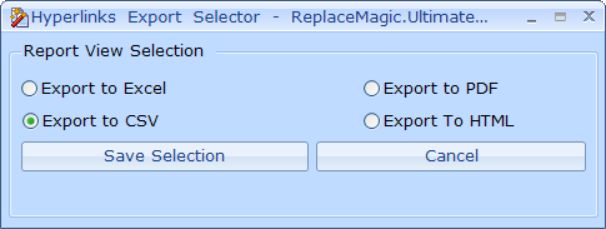
- CSV: format uniwersalny zgodny z Excel, bazami danych, narzędziami BI i oprogramowaniem do zarządzania projektami migracji
- Excel (.xlsx): sformatowany skoroszyt z nagłówkami kolumn, gotowy do filtrowania i tabel przestawnych
- PDF: sformatowany raport do drukowania lub udostępniania jako dokument tylko do odczytu
- HTML: sformatowany raport do udostępniania interesariuszom, którzy nie mają programu Excel
Zakładka Skanuj dokumenty oferuje również te dodatkowe tryby eksportu:

- Eksport do plików importu (tylko CSV): tworzy plik CSV sformatowany do ponownego importowania do ReplaceMagic — użyj tego, gdy chcesz załadować skanowanie bez ponownego skanowania
- Pojedynczy plik eksportu — wszystkie zakładki jako oddzielne arkusze: eksportuje wszystkie zakładki wyników do jednego skoroszytu Excel, z jednym arkuszem na zakładkę
- Pojedynczy plik eksportu — wszystkie wyniki połączone w jednym arkuszu: tworzy skoroszyt z jednym arkuszem ze wszystkimi połączonymi wynikami dla łatwiejszego filtrowania i analizy przestawnej
Zapisywanie i ponowne ładowanie przebiegów skanowania
ReplaceMagic może zapisać kompletny przebieg skanowania — dokumenty i wyniki razem — dzięki czemu możesz załadować go ponownie bez konieczności ponownego skanowania. Jest to przydatne, gdy:
- Chcesz podzielić dużą bibliotekę na wiele sesji skanowania
- Musisz udostępnić wyniki współpracownikowi uruchamiającemu ReplaceMagic na innym komputerze
- Chcesz przeprowadzić skanowanie i przebieg zastępowania w różnych momentach lub na różnych komputerach
Szczegóły dotyczące ponownego ładowania zapisanego przebiegu skanowania znajdziesz w przewodniku importu danych.
Wykorzystanie danych eksportu do planowania migracji
- Eksport przed migracją: ustal punkt odniesienia dla wszystkich łączy i ich bieżącego statusu uszkodzone/prawidłowe — jest to Twój rekord audytu przed migracją.
- Eksport po migracji: porównaj liczbę uszkodzonych łączy przed i po przebiegu zastępowania, aby zweryfikować powodzenie naprawy.
- Analiza w Excel: użyj eksportu CSV lub Excel w programie Excel do filtrowania według statusu uszkodzenia, sortowania według lokalizacji dokumentu oraz tworzenia tabel przestawnych według typu pliku lub folderu działu.
- Przygotuj ciągi zamienników: wyeksportuj listę uszkodzonych łączy, zmodyfikuj ją w Excel, aby wyprowadzić ciągi wyszukiwania i zastępowania, a następnie zaimportuj te ciągi z powrotem do ReplaceMagic — zobacz przewodnik importu danych.
Pobierz ReplaceMagic Obejrzyj samouczki wideo
W razie jakichkolwiek pytań prosimy o kontakt.


