 EN
EN ES
ES DE
DE FR
FR NL
NL IT
IT JA
JA PT
PT PL
PL KO
KO
Jak wybrać lokalizacje dokumentów do skanowania w ReplaceMagic
Zanim ReplaceMagic będzie mógł skanować w poszukiwaniu uszkodzonych łączy, musisz wskazać mu, gdzie przechowywane są dokumenty. Możesz wybrać pojedyncze pliki, jeden folder, wiele folderów lub witrynę SharePoint — wszystko z tej samej karty Skanuj dokumenty.
Pobierz ReplaceMagic Obejrzyj samouczki wideo
Otwieranie wyboru lokalizacji
Przejdź do karty Skanuj dokumenty i poszukaj elementów sterujących wyborem lokalizacji w prawym dolnym obszarze karty. Zobaczysz wiersz czterech ikon — każda reprezentuje inny sposób wskazania ReplaceMagic dokumentów.

Elementy sterujące wyborem lokalizacji na karcie Skanuj dokumenty (od lewej do prawej): Wybierz plik(i), Wybierz folder, Wybierz wiele folderów, Wybierz SharePoint.
Opcja 1 — Wybierz pojedyncze pliki
Kiedy używać: wiesz dokładnie, które dokumenty wymagają skanowania, lub chcesz przetestować na małym zestawie przed uruchomieniem pełnego skanowania biblioteki.

Kliknij pierwszą ikonę (ikona pliku), aby otworzyć przeglądarkę plików. Przejdź do folderu zawierającego dokumenty — lewy dolny panel wyświetla wszystkie pliki w wybranym folderze. Kliknij dwukrotnie plik lub użyj przycisków ze strzałkami, aby przenieść pliki na listę wyboru. Przytrzymaj Ctrl podczas klikania, aby wybrać wiele plików naraz. Kliknij OK, gdy wybór jest gotowy.
Opcja 2 — Wybierz jeden folder
Kiedy używać: wszystkie dokumenty znajdują się w jednym folderze (i opcjonalnie jego podfolderach). Jest to najczęstsza opcja dla migracji udziałów sieciowych.
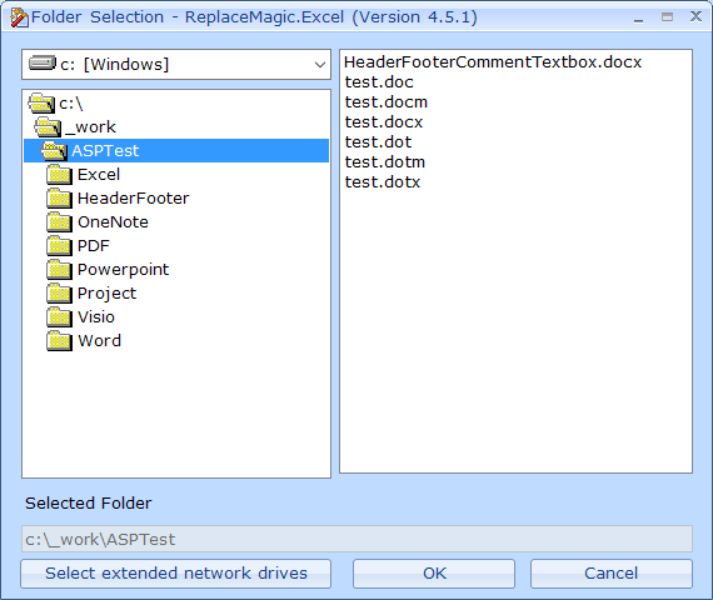
Kliknij drugą ikonę (ikona folderu), aby otworzyć przeglądarkę folderów. Przejdź do i wybierz folder główny magazynu dokumentów. Aby uwzględnić wszystkie podkatalogi w skanowaniu, włącz Szukaj w podfolderach w opcjach skanowania przed jego uruchomieniem.
Wskazówka: w przypadku migracji z serwera plików lub NAS, wskazanie ReplaceMagic na główny udział najwyższego poziomu z włączoną opcją Szukaj w podfolderach jest najszybszym sposobem przechwycenia wszystkich dokumentów w jednym przebiegu.
Opcja 3 — Wybierz wiele folderów
Kiedy używać: dokumenty są rozmieszczone w kilku różnych folderach lub dyskach, które muszą być skanowane razem w jednym przebiegu.

Kliknij trzecią ikonę, aby otworzyć formularz wyboru wielu folderów. Dodaj każdą ścieżkę folderu do listy; wszystkie wybrane lokalizacje są skanowane w tym samym przebiegu, a wyniki są łączone w jeden zestaw wyników.
Ten formularz umożliwia również ustawienie filtrów wykluczeń folderów i plików. Na przykład, jeśli drzewo folderów zawiera foldery o nazwie Kopia zapasowa, których nie chcesz skanować, dodaj "Kopia zapasowa" jako słowo kluczowe wykluczenia, a ReplaceMagic pominie każdy folder, którego nazwa zawiera to słowo.
Opcja 4 — Wybierz SharePoint
Kiedy używać: dokumenty są przechowywane w SharePoint Online, lokalnym SharePoint, Teams lub OneDrive dla firm.
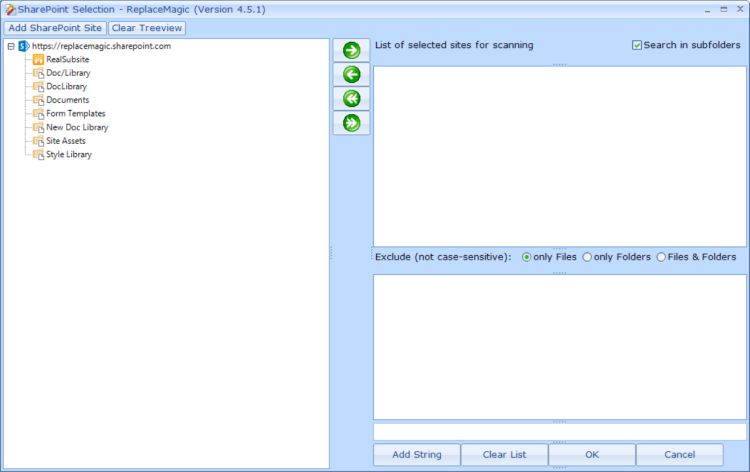
Kliknij skrajną prawą ikonę, aby otworzyć okno dialogowe połączenia SharePoint. ReplaceMagic łączy się natywnie z SharePoint — mapowanie dysku nie jest wymagane. Natywna integracja pozwala ReplaceMagic zachować datę ostatniej modyfikacji, metadane autora i edytora oraz respektować reguły wyewidencjonowania/zaewidencjonowania skonfigurowane przez administratorów SharePoint.
Pełne szczegóły dotyczące uwierzytelniania i wyboru bibliotek dokumentów znajdują się w przewodniku wyboru lokalizacji SharePoint.
Wskazówki dotyczące wyboru właściwej opcji
- Dla dużych migracji: użyj opcji Wiele folderów, aby połączyć wszystkie lokalizacje źródłowe w jednym przebiegu skanowania — wyniki ze wszystkich ścieżek są automatycznie łączone.
- Dla migracji SharePoint: zawsze używaj opcji SharePoint dla natywnego dostępu do API. Jest szybsza, zachowuje metadane dokumentów i obsługuje wyewidencjonowanie/zaewidencjonowanie bez mapowania dysku.
- Do testowania: użyj Wybierz plik(i), aby zweryfikować ciągi zamienników na próbce 5–10 dokumentów przed przetworzeniem pełnej biblioteki.
- Łączenie lokalizacji lokalnych i SharePoint: możesz skanować foldery lokalne i biblioteki SharePoint w oddzielnych przebiegach i łączyć wyeksportowane wyniki, lub uruchamiać ReplaceMagic na wielu maszynach równolegle przy użyciu licencji woluminowej.
Pobierz ReplaceMagic Obejrzyj samouczki wideo
W razie jakichkolwiek pytań prosimy o kontakt.


