 EN
EN ES
ES DE
DE FR
FR NL
NL IT
IT JA
JA PT
PT PL
PL KO
KO
Jak naprawić uszkodzone łącza w SharePoint za pomocą ReplaceMagic
Natywna integracja z SharePoint
Pobierz ReplaceMagic Filmy: Jak używać ReplaceMagic
ReplaceMagic łączy się natywnie z SharePoint Online i lokalnym za pośrednictwem API SharePoint — bez konieczności mapowania dysku. Oznacza to szybsze przetwarzanie, pełne zachowanie metadanych i automatyczne zarządzanie pobieraniem/zwracaniem dokumentów, wszystko z jednego interfejsu.
Krótko mówiąc - ReplaceMagic obsługuje natywną integrację z SharePoint. Oznacza to, że przez ReplaceMagic uwierzytelnisz się w SharePoint, a Twoje witryny, biblioteki dokumentów i foldery będą widoczne.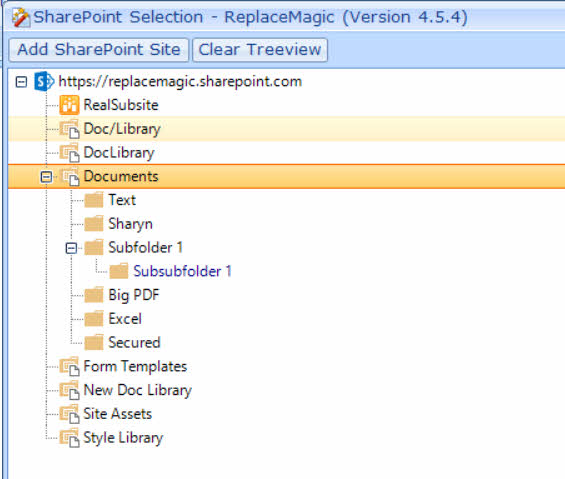
Nawigując po widoku drzewa SharePoint, możesz wybrać lokalizację, gdzie znajdują się Twoje dokumenty, a ReplaceMagic przetworzy je (skanowanie i późniejsze zamiany).
Główną zaletą tego podejścia jest to, że ReplaceMagic może zachowywać właściwości dokumentów, takie jak data/godzina ostatniego dostępu i edytor, które są nadpisywane za każdym razem, gdy dokument jest otwierany/modyfikowany. Dzięki tej funkcjonalności, gdy używasz ReplaceMagic dla użytkowników końcowych, nic się nie zmieni, ponieważ właściwości dokumentu pozostaną takie same jak przed przetwarzaniem. W przypadku niestandardowych widoków będą one nadal takie same (kolejność sortowania dokumentów w SharePoint) jak przed przetwarzaniem przez ReplaceMagic.
Oprócz zachowania właściwości dokumentów nasze narzędzie może również:
- Pobieranie/zwracanie dokumentów SharePoint (check-out/check-in)
- Wymuszone zwracanie dokumentów - przydatne w przypadku gdy użytkownicy końcowi zapomnieli zwrócić dokumenty
- Wyświetlanie więcej niż 5000 dokumentów w bibliotece dokumentów SharePoint
- Przeprowadziłeś migrację do SharePoint i masz uszkodzone łącza
- Nastąpiła migracja tenanta SharePoint powodująca uszkodzone łącza w dokumentach
- Migracja SharePoint lokalnego do SharePoint Online
Co umożliwia natywna integracja
- Skanowanie dokumentów bezpośrednio w SharePoint bez pobierania ich na dysk lokalny
- Zachowanie daty ostatniej modyfikacji i autora modyfikacji po wprowadzeniu zmian (wymaga uprawnień administratora witryny)
- Automatyczne zarządzanie pobieraniem/zwracaniem dokumentów podczas przetwarzania
- Wymuszone zwracanie dokumentów zablokowanych przez innych użytkowników
- Przetwarzanie stron kanwy SharePoint i stron Wiki (zawartość ASPX)
- Obsługa list SharePoint, Szybkiego uruchamiania i zamian adresów URL paska nawigacji górnej
Obsługiwane wersje SharePoint
- SharePoint Online (Microsoft 365)
- SharePoint 2019 (loka
- SharePoint 2016 (loka
- SharePoint 2013 (loka
- SharePoint 2010 (lokalny, wsparcie beta)
- Biblioteki dokumentów Microsoft Teams (backend SharePoint)
- OneDrive dla Firm (backend SharePoint)
Pierwsze kroki z SharePoint
- W ReplaceMagic przejdź do zakładki Skanuj dokumenty i kliknij ikonę SharePoint
- Wprowadź adres URL witryny SharePoint i wybierz tryb uwierzytelniania — patrz opcje uwierzytelniania SharePoint
- Wybierz biblioteki dokumentów do zeskanowania — patrz wybieranie bibliotek SharePoint
- Uruchom skanowanie i przejrzyj wyniki
- Skonfiguruj reguły zamiany i wykonaj — patrz przewodnik migracji SharePoint
Pobierz ReplaceMagic Filmy: Jak używać ReplaceMagic
Główne zalety ReplaceMagic w połączeniu z SharePoint:
- Natywna integracja z SharePoint (On-Premise i Online)
- ReplaceMagic zachowuje główne właściwości dokumentów
- ReplaceMagic opiera się na konfiguracji SharePoint
- Wysoka wydajność
- Konkurencyjna cena dla klientów
W razie jakichkolwiek pytań prosimy o kontakt.


