 EN
EN ES
ES DE
DE FR
FR NL
NL IT
IT JA
JA PT
PT PL
PL KO
KO
Jak skanować dokumenty w poszukiwaniu uszkodzonych łączy — Przewodnik ReplaceMagic
Skanowanie jest pierwszym krokiem w każdym projekcie naprawy uszkodzonych łączy. ReplaceMagic przeszukuje każdy dokument w wybranej lokalizacji — foldery lokalne, udziały sieciowe lub SharePoint — i tworzy kompletny spis wszystkich osadzonych łączy wraz z ich aktualnym statusem. Podczas skanowania żadne dokumenty nie są otwierane ani modyfikowane.
Co robi skanowanie
Skanowanie odczytuje każdy dokument w docelowej lokalizacji i kataloguje wszystkie osadzone łącza. Dla każdego łącza rejestruje:
- Dokument, w którym zostało znalezione
- Typ łącza (hiperłącze, OLE, źródło łącza, Power Query itp.)
- Aktualna wartość łącza (ścieżka lub adres URL)
- Czy łącze jest prawidłowe czy uszkodzone (jeśli weryfikacja jest włączona)
- Obszar dokumentu, w którym zostało znalezione (nagłówek, treść, VBA itp.)
- Metadane dokumentu (rozmiar, data, typ pliku)
Po zakończeniu skanowania możesz przejrzeć wyniki, filtrować według statusu uszkodzenia, eksportować do raportowania — lub od razu przejść do konfigurowania reguł znajdź/zamień w celu naprawy uszkodzonych łączy.
Krok po kroku: jak skanować dokumenty
Krok 1 — Wybierz lokalizację skanowania
Otwórz ReplaceMagic i przejdź do karty Skanuj dokumenty. W prawym dolnym obszarze zobaczysz elementy sterujące wyborem lokalizacji. Wybierz miejsce przechowywania dokumentów:
- Folder lokalny lub udział sieciowy — wprowadź lub przeglądaj do ścieżki UNC (np.
\\SerwerPlikow\Firma\Dokumenty) - SharePoint Online lub lokalny — wprowadź adres URL witryny SharePoint i uwierzytelnij się
- Wiele lokalizacji — dodaj kilka folderów lub bibliotek SharePoint, aby przeskanować je jednocześnie

Pełny przewodnik: Jak wybrać lokalizację lokalną lub sieciową → | Pełny przewodnik: Jak wybrać lokalizację SharePoint →
Krok 2 — Skonfiguruj opcje skanowania
Przed rozpoczęciem skanowania ustaw preferencje skanowania:

- Szukaj w podfolderach — włącz, aby przeszukać wszystkie podkatalogi pod wybraną lokalizacją (zalecane dla większości migracji)
- Pomiń pliki bez łączy — wyklucz dokumenty bez osadzonych łączy z wyników. Sprawia to, że lista wyników jest bardziej przejrzysta i przyspiesza kolejny proces naprawy, pomijając nieistotne pliki
- Pomiń pliki starsze niż? — filtruj dokumenty według daty, aby skupić się najpierw na ostatnio używanych plikach. Zastosuj filtr daty do daty utworzenia, daty ostatniego dostępu lub daty ostatniej modyfikacji. Przydatne, gdy chcesz nadać priorytet ostatnio aktywnym dokumentom
- Filtr typów plików — ogranicz skanowanie do określonych rozszerzeń plików (np. skanuj tylko .xlsx i .docx) zamiast wszystkich obsługiwanych formatów
- Weryfikacja łączy — opcjonalnie poinstruuj ReplaceMagic, aby sprawdzał, czy każde znalezione łącze faktycznie działa (sprawdzenie HTTP dla łączy internetowych, sprawdzenie istnienia pliku dla ścieżek). Wydłuża czas przetwarzania, ale daje status uszkodzone/prawidłowe dla każdego łącza — niezbędne dla audytów przed migracją
Krok 3 — Rozpocznij skanowanie
Kliknij przycisk Skanuj dokumenty, aby rozpocząć. ReplaceMagic to aplikacja wielowątkowa — przetwarza wiele dokumentów równolegle na rdzeniach procesora, dzięki czemu duże biblioteki dokumentów są skanowane szybko.

Podczas skanowania zobaczysz licznik czasu rzeczywistego pokazujący przetworzone dokumenty. Możesz monitorować postęp na karcie Konsola. Nie ma potrzeby czekać — dla dużych bibliotek skanowanie będzie działać w tle, gdy przeglądasz ustawienia lub przygotowujesz reguły znajdź/zamień.
Krok 4 — Przejrzyj pulpit nawigacyjny skanowania
Po zakończeniu skanowania ReplaceMagic wyświetla Pulpit nawigacyjny skanowania podsumowujący wyniki. Pulpit nawigacyjny daje natychmiastowy widok ogólny przed przejściem do szczegółowych wyników:

Sumy ogólne: znalezione dokumenty, łączna liczba łączy, liczba uszkodzonych łączy

Podział dokumentów według daty utworzenia — pomaga określić priorytety naprawy

Podział typów łączy: hiperłącza, łącza OLE, źródła łączy itp.

Uszkodzone a prawidłowe łącza — kluczowa liczba do planowania migracji
Krok 5 — Przejrzyj wyniki w siatce
Po pulpicie nawigacyjnym pełna siatka wyników pokazuje każdy dokument i każde znalezione łącze. Możesz:
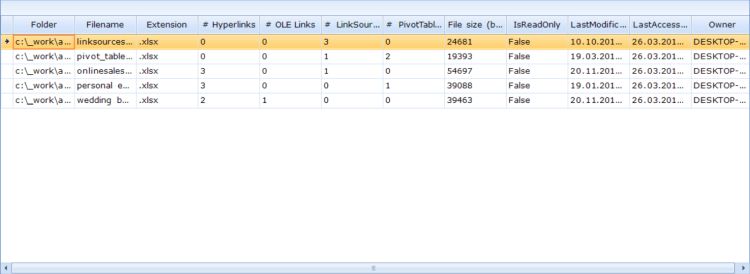
- Filtrować według statusu uszkodzone/prawidłowe, typu dokumentu, typu łącza lub lokalizacji
- Sortować według dowolnej kolumny (nazwa dokumentu, liczba łączy, liczba uszkodzonych, rozmiar pliku, data)
- Drążyć dokument, aby zobaczyć każde indywidualne łącze, które zawiera
- Eksportować wyniki do CSV, Excel lub bazy danych na potrzeby raportowania
- Używać jako danych wejściowych dla reguł znajdź/zamień — wyniki skanowania dokładnie mówią, jakie ciągi znaków należy zastąpić
Co zrobić po skanowaniu
Napraw uszkodzone łącza
Skonfiguruj reguły znajdź i zamień, uruchom w trybie podglądu, aby zatwierdzić, a następnie wykonaj. Zobacz przewodnik naprawy uszkodzonych łączy.
Eksportuj do raportowania
Eksportuj wyniki do CSV lub Excel, aby udostępnić interesariuszom lub użyć jako punkt odniesienia audytu migracji. Zobacz przewodnik eksportu wyników.
Importuj i skanuj ponownie
Zaimportuj wcześniej zapisany plik skanowania, aby wznowić pracę, lub przeskanuj ponownie po naprawach, aby sprawdzić, czy wszystkie łącza są teraz prawidłowe. Zobacz przewodnik importu danych.
Używanie skanowania jako audytu przed migracją
Jednym z najbardziej wartościowych zastosowań funkcji skanowania ReplaceMagic jest przeprowadzenie audytu przed rozpoczęciem migracji. Skanując bieżące miejsce przechowywania dokumentów z włączoną weryfikacją łączy, uzyskujesz:
- Kompletny spis wszystkich dokumentów zawierających osadzone łącza
- Liczbę łączy, które są już uszkodzone przed migracją — ważne dla dokładnego oszacowania nakładu pracy nad naprawą po migracji
- Podział typów łączy w użyciu, pomagający wybrać właściwą edycję ReplaceMagic
- Eksportowalny raport bazowy do zarządzania projektem i akceptacji interesariuszy
Dane ze skanowania przed migracją bezpośrednio zasilają reguły zamian po migracji — stare ścieżki widoczne w wynikach skanowania stają się ciągami wyszukiwania w przebiegu naprawy.
Wskazówki dotyczące wydajności skanowania
- Wyłącz weryfikację łączy, jeśli potrzebujesz tylko znaleźć i policzyć łącza (nie sprawdzać, czy działają) — znacznie przyspiesza to skanowanie
- Użyj trybu ultraszybkiego skanowania do czystego spisu plików bez analizy zawartości łączy — przydatne, gdy potrzebujesz tylko wiedzieć, które pliki istnieją przed migracją
- Zwiększ przetwarzanie równoległe dla celów na dysku lokalnym lub sieciowym (Konfiguracja → Karta Konfiguracja). Dla SharePoint Online utrzymuj na poziomie 3–5, aby uniknąć ograniczania przepustowości
- Użyj filtrów dat, aby skanować najpierw tylko ostatnio zmodyfikowane dokumenty — zajmij się plikami o najwyższym priorytecie w pierwszym przebiegu
- Podziel duże biblioteki na partie folder po folderze dla bardzo dużych zasobów (250 000+ dokumentów na przebieg to zalecana wielkość partii)


